3ds Max에서 오브젝트를 이동·회전·스케일 조작할 때 가장 중요한 요소 중 하나가 좌표계(Reference Coordinate System)입니다.
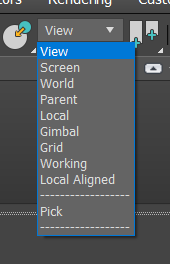
뷰포트 상단의 드롭다운 메뉴(View / World / Local / Parent / Gimbal 등)를 통해 선택할 수 있으며, 선택된 옵션에 따라 조작 축의 기준이 달라집니다.
각 좌표계는 모델링·리깅·애니메이션 작업마다 활용 방식이 크게 다르기 때문에, 이 개념을 정확히 이해하면 작업 효율이 확실하게 올라갑니다.
로컬 축(Local Axis)과 월드 축(World Axis) 개념 정리
좌표계 옵션을 이해하기 위해서는 **로컬 축(Local Axis)**과 월드 축(World Axis) 개념을 먼저 이해해두는 것이 좋습니다.
3ds Max에서 오브젝트를 움직일 때 이 두 축이 기본 기준이 되기 때문입니다.
로컬 축(Local Axis)
오브젝트 고유의 방향을 기준으로 정해진 축을 말합니다.
- 오브젝트가 회전되어 있으면 로컬 축도 함께 돌아갑니다.
- 즉, 오브젝트의 ‘자기 방향’을 그대로 따라가는 축입니다.
- 예를 들어, 기울어진 박스를 선택해 Local 모드로 이동하면, 박스가 기울어진 방향으로 정확하게 이동합니다.
- 모델링, 리깅, 애니메이션 모두에서 자주 사용되며, 특히 오브젝트 자체의 회전 방향을 기준으로 작업해야 할 때 필수적입니다.
핵심 포인트
- 로컬 축 = 오브젝트의 방향
- 오브젝트가 어떻게 회전되어 있든, 그 축을 따라 이동/회전 가능
- 기울어진 오브젝트를 ‘자기 방향’으로 움직이고 싶을 때 반드시 필요
월드 축(World Axis)
씬 전체가 공유하는 절대 좌표계를 의미합니다.
- X / Y / Z 방향이 고정되어 변하지 않습니다.
- 오브젝트의 회전과 관계없이 항상 동일한 방향을 가리킵니다.
- 예를 들어, 오브젝트가 비스듬하게 회전되어 있어도, World 모드에서는 축이 수평/수직 방향으로 그대로 유지됩니다.
- 씬 전체 기준으로 정확한 방향을 유지해야 하는 모델링 작업에서 가장 많이 사용됩니다.
핵심 포인트
- 월드 축 = 씬 전체의 고정된 기준
- 오브젝트가 회전해도 축 방향이 변하지 않음
- 초기 배치, 정렬, 정확한 위치 조정에 필수
로컬 축과 월드 축의 차이를 직관적으로 이해하는 방법
로컬과 월드의 차이는 실제 작업 상황에서 보면 더 명확합니다.
- 박스를 45도 회전시킨 뒤
- World 모드 이동 → 항상 수평/수직으로 이동
- Local 모드 이동 → 박스가 기울어진 방향으로 이동
이 차이 때문에 모델링·리깅·애니메이션을 할 때 로컬과 월드 축을 적절히 바꿔가며 사용하는 것이 중요합니다.
그럼 아래 캡처한 이미지에 있는 항목들에 대해 알아보겠습니다.
View
View 좌표계는 현재 사용 중인 뷰포트의 투영 방식에 따라 축 기준이 달라지는 모드입니다. 가장 일반적으로 많이 사용합니다.
Top, Front, Left, Right 뷰에서는 XY 축이 평면 기준으로 보이기 때문에 가로X축, 세로Y축을 무조건 따릅니다.
Perspective, Orthographic 뷰에서는 World 좌표를 무조건 따릅니다.
View 좌표계는 Perspective, Orthographic 뷰에서 World와 같고, 평면뷰 에서는 가로세로X,Y 좌표를 기준으로 정렬되는 좌표계라고 이해하면 가장 정확합니다.
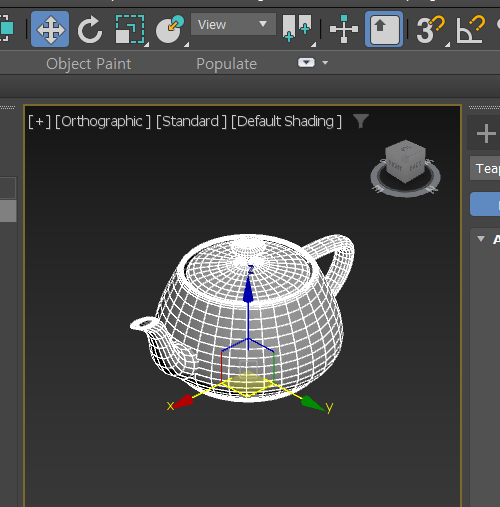
Perspective 뷰에서는 View 좌표계가 World 축과 동일하기 때문에 화면을 돌려도 축 방향이 변하지 않고, 일반적인 3D 작업에서는 View와 World의 차이를 체감하기 어렵습니다.
Screen
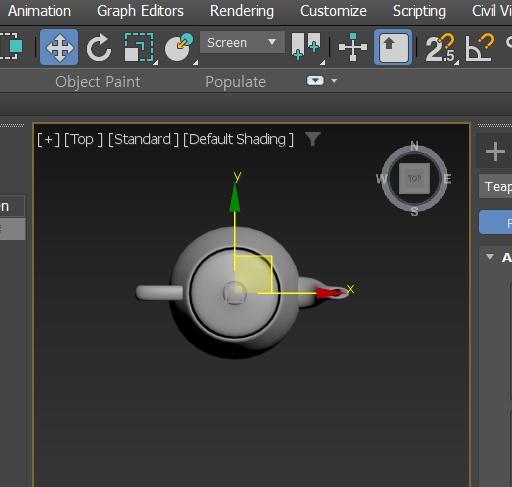
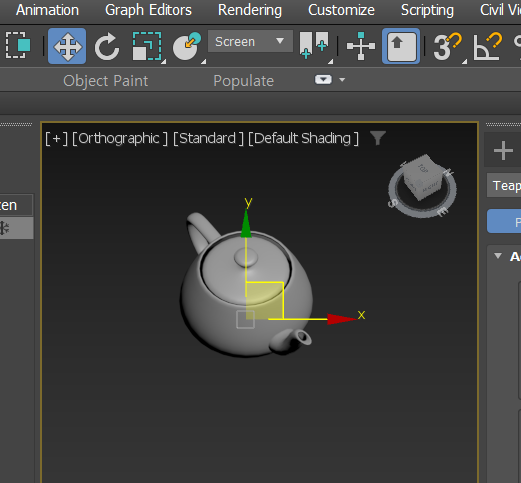
이름 그대로 내가 보고 있는 ‘모니터 화면’을 기준으로 축을 고정하는 좌표계입니다.
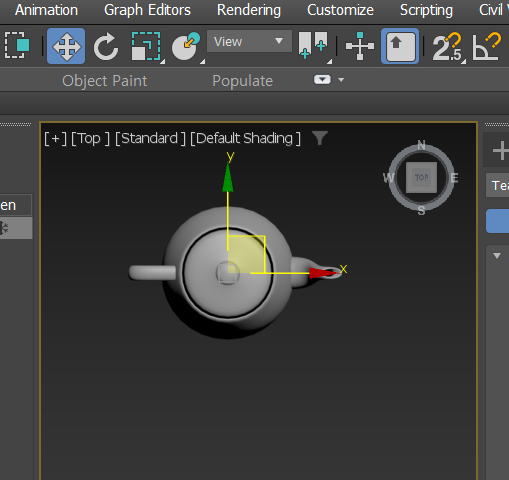
즉, View나 World와 달리 뷰포트를 어떻게 회전하든 X축은 항상 화면의 가로 방향, Y축은 항상 화면의 세로 방향을 유지합니다.
- 거의 사용하지 않습니다.
- 화면을 돌려도 축은 무조건 가로X축 세로Y축으로 고정입니다.
- 그냥 내가 바라보는 모니터 화면 평면이 축의 기준이라고 보시면 됩니다.
- 회전이나 스케일에는 별로 쓰이지 않고, 가끔 오브젝트를 보는 시점 기준으로 이동하고 싶을 때 사용합니다.
뷰포트를 바꿨음에도 축은 내 화면 기준 XY좌표입니다.
World
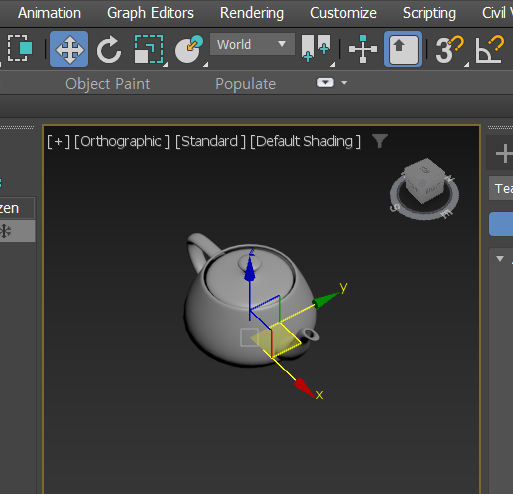
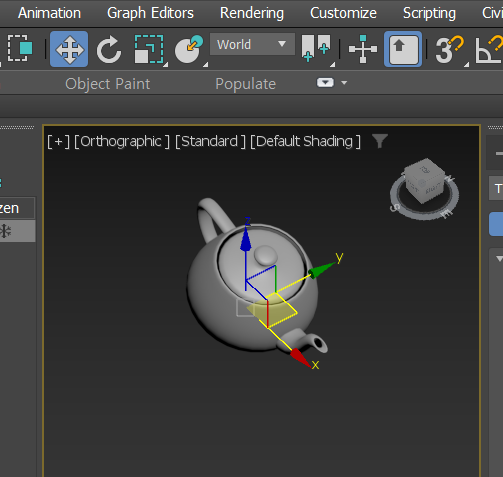
World 좌표계는 3ds Max 전체 씬이 공유하는 절대 기준 축입니다.
프로젝트를 처음 열었을 때 보이는 X/Y/Z 방향이 바로 World 축이며, 이 방향은 어떤 상황에서도 변하지 않습니다.
- 오브젝트를 회전하거나, 화면을 돌리거나, 뷰포트를 어떻게 바꿔도 World 축은 항상 동일한 방향을 유지합니다.
- 즉, 모든 오브젝트는 World 축을 기준으로 정확한 수평/수직, 정확한 X/Y/Z 방향 이동과 회전이 가능합니다.
- 모델링 작업 초반, 정렬 작업, 위치 보정, 전체 씬 배치 등 가장 기본이 되는 조작에서 거의 항상 쓰입니다.
World는 좌표계의 ‘기준 중 기준’이기 때문에 다른 좌표계를 이해할 때 World와 비교하는 방식이 가장 쉽습니다.
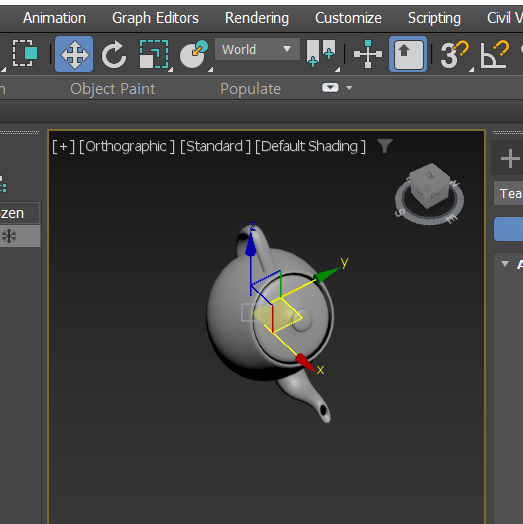
아래 캡처 이미지처럼 오브젝트를 회전해도 축은 변하지 않습니다. World 좌표계를 따르니까요.
Parent
Parent 좌표계는 부모 오브젝트의 축 방향을 기준으로 조작하는 방식입니다.
즉, 선택한 오브젝트가 아니라, 그 오브젝트의 부모가 가진 Local 축이 기준이 됩니다.
- 자식 오브젝트를 움직일 때 부모 방향과 일치하도록 이동·회전할 수 있습니다.
- 로봇 팔, 본 구조, 기계 구조처럼 계층 관계가 중요할 때 필수적으로 사용됩니다.
- 부모가 회전하면 Parent 좌표계를 기준으로 하는 자식의 축 방향도 함께 바뀝니다.
Parent는 오브젝트 간 관계가 있을 때만 의미가 있으며, 단독 오브젝트에는 적용되지 않습니다.
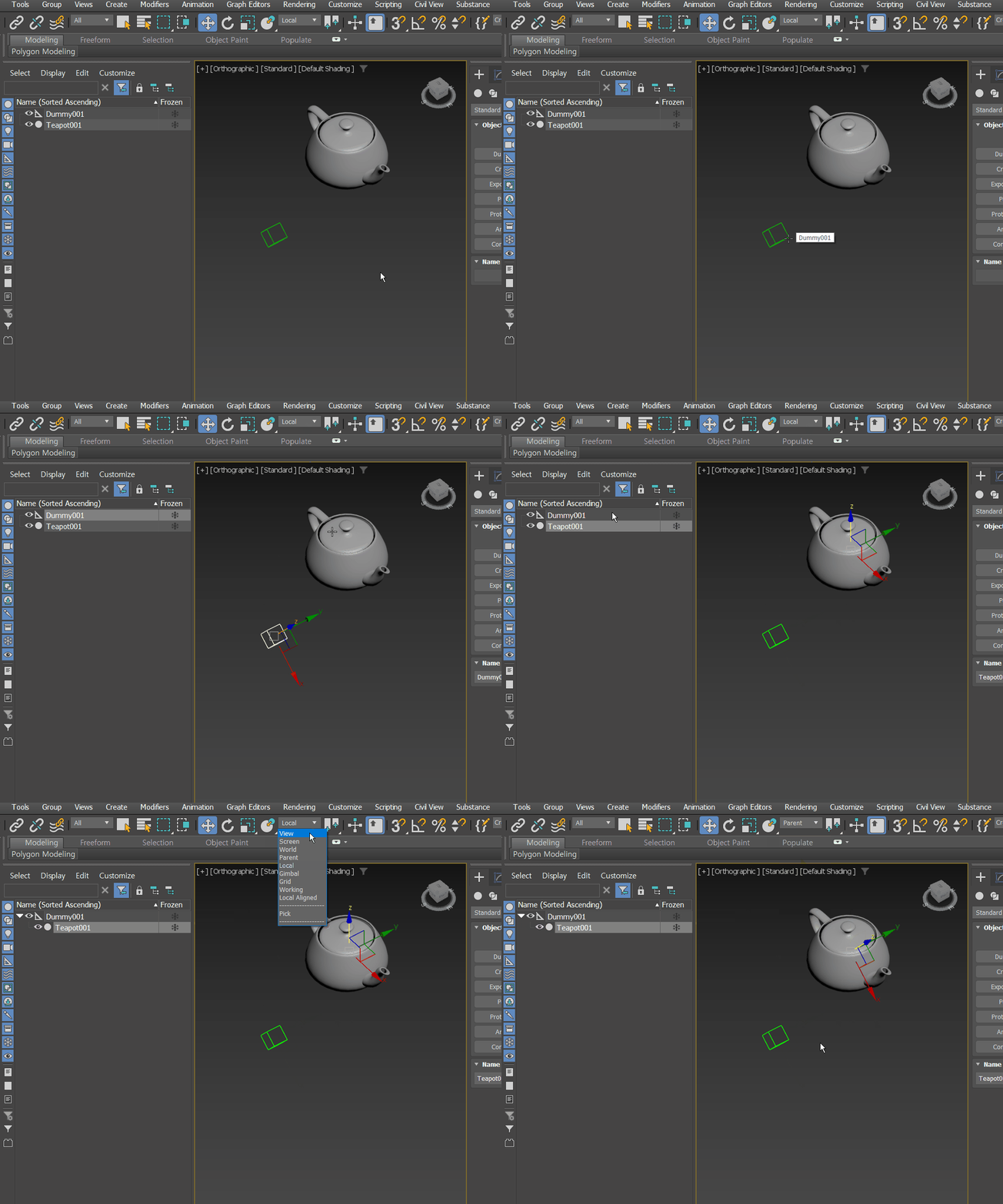
아래 gif 이미지를 보시면, 더미는 45도 정도 기울여서 로컬 좌표가 이미 기울어진 상태입니다.
주전자 오브젝트는 처음 생성했을 때 생성되는 좌표계를 가지고 있죠.
주전자 오브젝트를 더미 하위로 넣고 Parent 좌표계로 변경하니 더미가 가지고 있던 축을 로컬로 가지고 옵니다.
Local
Local 좌표계는 오브젝트 고유의 방향을 기준으로 이루어진 좌표계입니다.
오브젝트가 회전되어 있다면, 오브젝트의 축도 함께 돌아갑니다.
- Local 축은 오브젝트의 현재 방향을 그대로 반영합니다.
- 예를 들어 비스듬하게 기울어진 박스를 Local 기준으로 이동하면, 박스가 기울어진 방향 그대로 이동합니다.
- 반대로 World 좌표계에서는 박스의 회전 상태와 관계없이 X/Y/Z 방향이 고정됩니다.
기울어진 오브젝트를 ‘자기 방향’으로 이동하고 싶을 때는 Local 좌표계가 필수입니다.
리깅, 애니메이션, 기계적 구조 모델링에서 매우 자주 사용되는 좌표계입니다.
Gimbal
오브젝트의 회전 순서(Rotation Order)에 따라 계산된 실제 내부 회전 축을 그대로 보여줍니다.
- 회전 애니메이션에서 발생하는 짐벌락(Gimbal Lock)을 확인하기 위해 사용합니다.
- 리깅·캐릭터 애니메이션에서 회전 문제를 조정할 때 필수적인 좌표계입니다.
- 일반 모델링에서는 거의 쓰이지 않습니다.
Grid
그리드 방향(월드 그리드 또는 사용자 설정 그리드)을 기준으로 축을 정렬하는 모드입니다.
- 작업 그리드를 회전하거나 사용자 그리드를 활용하는 상황에서 유용합니다.
- 특정 작업 평면으로 맞추어 정밀하게 이동할 때 사용됩니다.
Working
Working Pivot(작업 피벗)을 기준으로 축을 설정하는 방식입니다.
일반적인 피벗이 아닌, 사용자가 임시로 지정하는 ‘작업용 피벗’을 기준으로 이동·회전·스케일을 수행할 수 있습니다.
- Working Pivot을 활성화하면 오브젝트의 기존 피벗과는 별개로 임의의 위치에 새 기준점을 둘 수 있습니다.
- Working 좌표계는 이 임시 피벗의 축 방향을 기준으로 조작이 이루어지기 때문에, 특정 지점을 중심으로 반복적으로 조작해야 할 때 매우 유용합니다.
- 예를 들어 모델의 한 모서리를 중심으로 회전하거나, 특정 면 중심을 기준으로 배치 정렬을 해야 할 때 적합합니다.
Working 좌표계는 기본 피벗을 유지하면서도 특정 순간에만 다른 회전·이동 기준점을 사용하고 싶은 경우에 가장 효과적으로 사용할 수 있는 조작 방식입니다.

임의로 Working Pivot을 옴겨서 고정축으로 사용할 수 있습니다.
그런데 이 Working 좌표는 Snap Working Pivot Tool 사용에 빛을 발합니다. 이건 꼭 사용해야 하는 기능입니다.
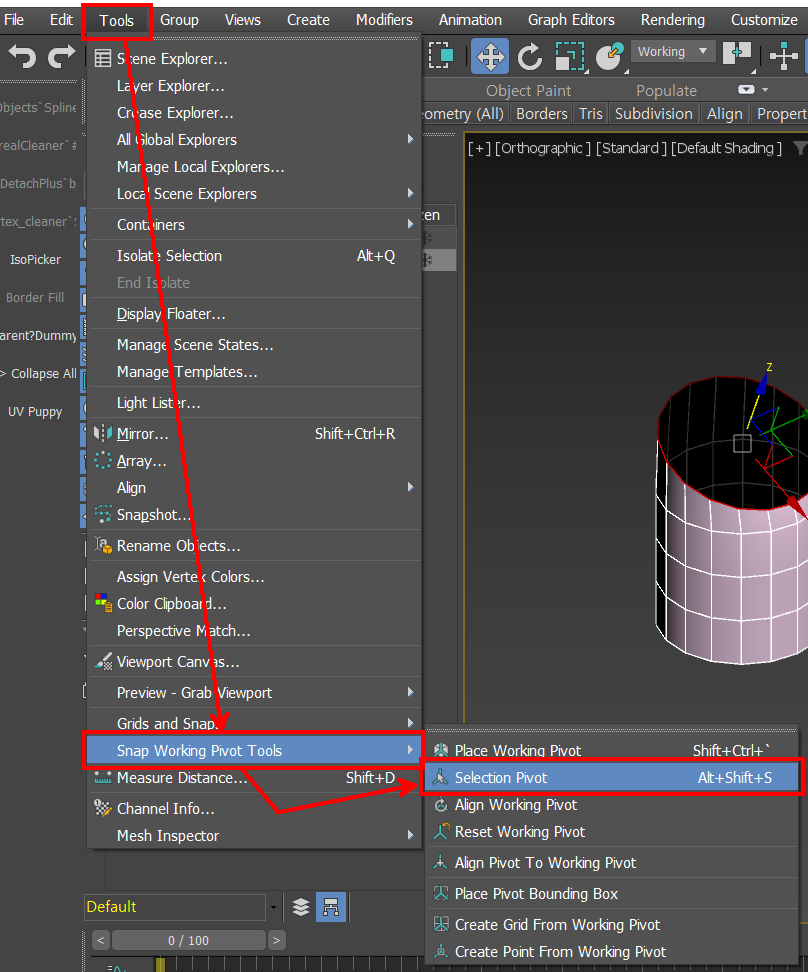
사진에서 잠깐 나오고 있지만 기존 오브젝트의 로컬 축과는 상관없이 비스듬하게 뚤려있는 Border를 잡고 Selection Pivot
기능을 사용하면 기울어진 Border와 딱 맞게 X, Y축이 옮겨갑니다. Z축은 수직이죠. 그 다음 작업은 말 안해도 아시겠죠?
나중에 구체적으로 설명하는 포스팅 할 예정입니다.
Local Aligned
Local 좌표계와 거의 동일하지만, 추가적으로 선택 그룹의 전체 방향에 맞추어 축을 정렬하는 확장 모드입니다.
- 여러 개 오브젝트를 동시에 선택한 경우, 개별 로컬 축이 아닌 ‘그룹의 평균 방향’으로 정렬됩니다.
- 여러 오브젝트를 한 방향으로 정렬·이동해야 할 때 유용합니다.
Pick
다른 오브젝트의 축을 선택 기준으로 삼는 특수 모드입니다.
- ‘Pick’을 선택 → 기준이 될 오브젝트를 클릭하면 해당 오브젝트의 로컬 축이 조작 기준이 됩니다.
- 특정 오브젝트의 방향을 기준으로 여러 오브젝트를 정렬할 때 유용합니다.
복잡한 리깅 구조나 정렬 작업에서 가끔 사용됩니다.
3ds Max 좌표계는 단순히 ‘축을 고르는 메뉴’처럼 보이지만, 모델링·리깅·애니메이션 전반에서 정확한 조작을 위해 반드시 이해해야 하는 요소입니다.
특히 월드·로컬·부모 기준은 실무에서 가장 빈번하게 전환하며 사용하므로, 각 상황에서 어떤 좌표계가 적합한지 미리 익혀두면 작업 속도와 정확도가 크게 향상됩니다.
'전문분야 (3D, 그래픽, 프로그래밍, AI) > 3DS MAX 매뉴얼' 카테고리의 다른 글
| [3ds max]TurboSmooth를 무작정 쓰면 안 되는 이유와 올바른 사용 기준 (0) | 2025.12.13 |
|---|---|
| 3ds max, 작업 중 여러 가지 문제 해결방법 팁 (수시로 업데이트) (0) | 2025.12.01 |
| [3ds max]Reset XForm 적용 후 오브젝트 위치와 크기가 달라지는 이유 (1) | 2025.11.20 |
| [3ds max] 맥스에서 FBX 파일로 Export 해서 유니티로 가져가는 방법, FBX Export 옵션 알아보기 #1 Geometry 옵션 (0) | 2025.11.18 |
| [3ds max]Selection Set 기능 설명 - 많은 오브젝트 관리에 유용한 맥스 필수 기능 (0) | 2025.11.18 |