3ds Max에서 작업한 모델이나 애니메이션을 Unity로 가져올 때 대부분 FBX 포맷을 사용합니다. 이때 뜨는 FBX Export 창은 옵션이 많아서 처음 보면 복잡해 보이지만, 구조를 이해하면 필요한 항목만 빠르게 선택할 수 있습니다.
FBX Export 창의 주요 항목을 하나씩 풀어서 설명하고, Unity로 보낼 때 어떤 설정을 쓰면 좋은지까지 정리했습니다.
내용이 많아 이번 글에서는 Geometry 옵션 항목에 대해 포스팅하겠습니다.
FBX Export 창의 기본 구조
FBX Export 창은 크게 아래와 같은 구성으로 이루어져 있습니다.

- Preset 선택
- Include
- Advanced Option
- Information
FBX로 무엇을 내보낼지, 그리고 어떻게 변환할지를 결정하는 과정이라고 생각하면 됩니다.
1. Preset
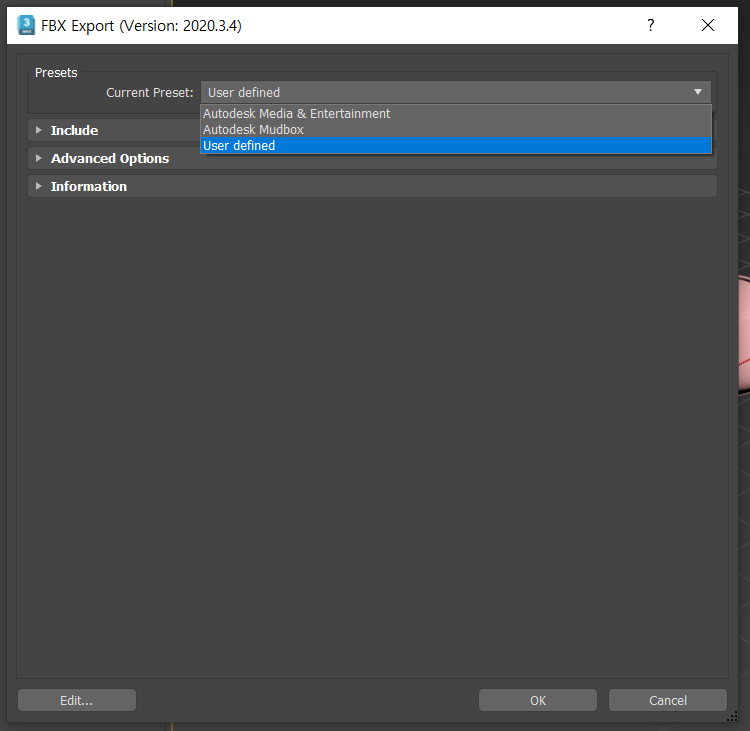
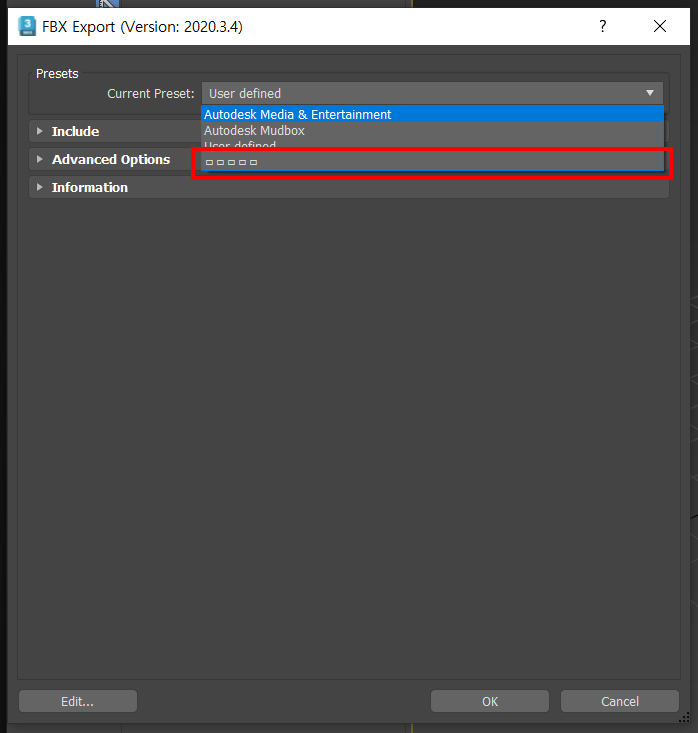
상단에 Preset 드롭다운(Autodesk Media & Entertainment, Game Engine 등)이 있고, 하위 옵션을 직접 수정했다면 User defined 항목이 생성됩니다.
팀에서 공통 세팅을 쓸 때는 여기서 프리셋을 저장해 두고 씁니다.
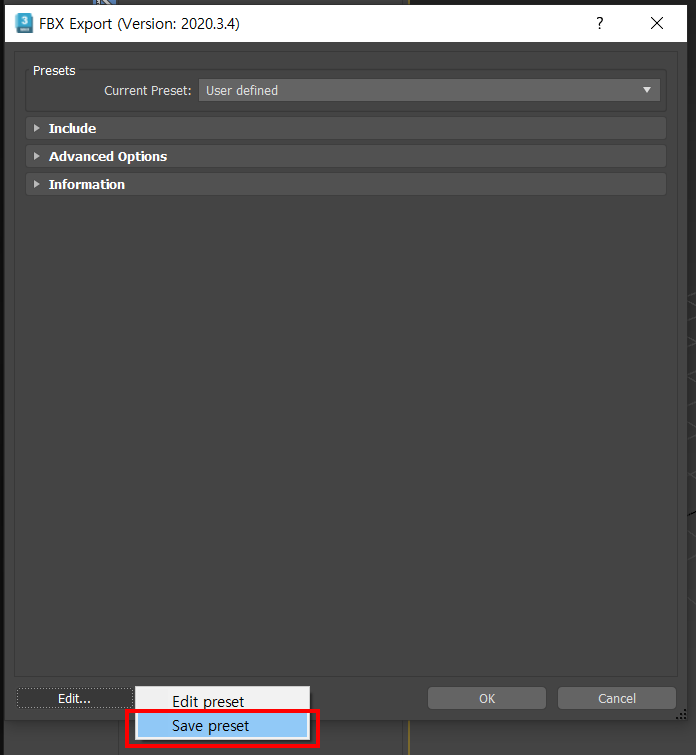
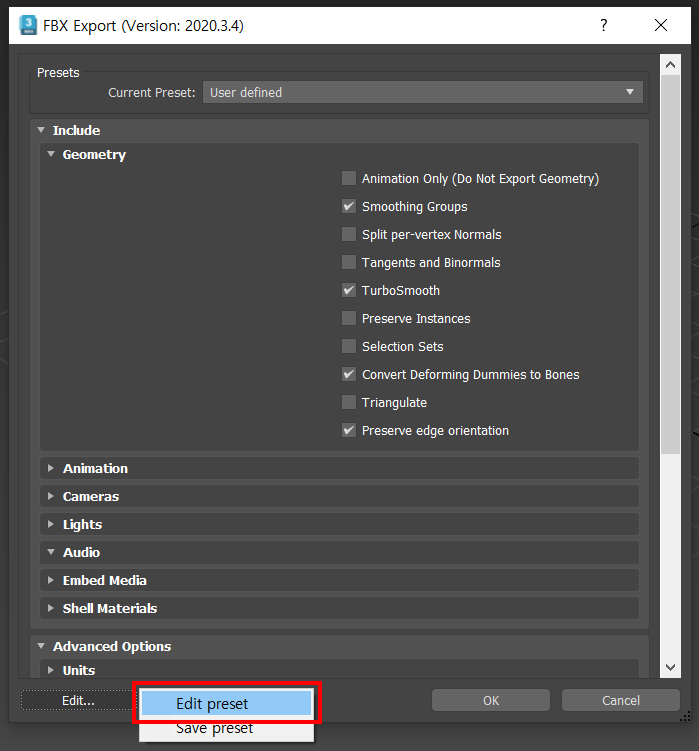
옵션을 원하는 대로 수정한 다음 우측 하단 Edit 버튼을 누릅니다.
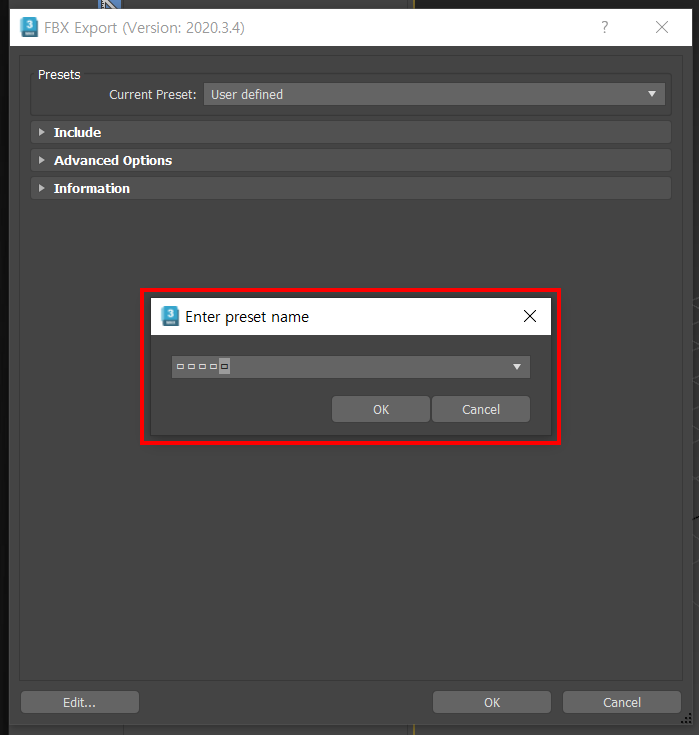
그럼 Edit preset 버튼과 Save preset 버튼이 나오는데 Save preset을 누르면 이름을 지정하는 창이 뜹니다.
이름을 적고 OK 버튼을 누르면 지정한 이름대로 프리셋이 저장됩니다. 이후 해당 프리셋을 열면 저장된 옵션대로 Export 할 수 있습니다.
생성된 프리셋 저장 경로는 아래와 같습니다. 필요에 따라 찾아서 공유하거나 삭제하시면 됩니다.
C:\Users\사용자\Documents\3dsMax\FBX맥스버전\Presets\export
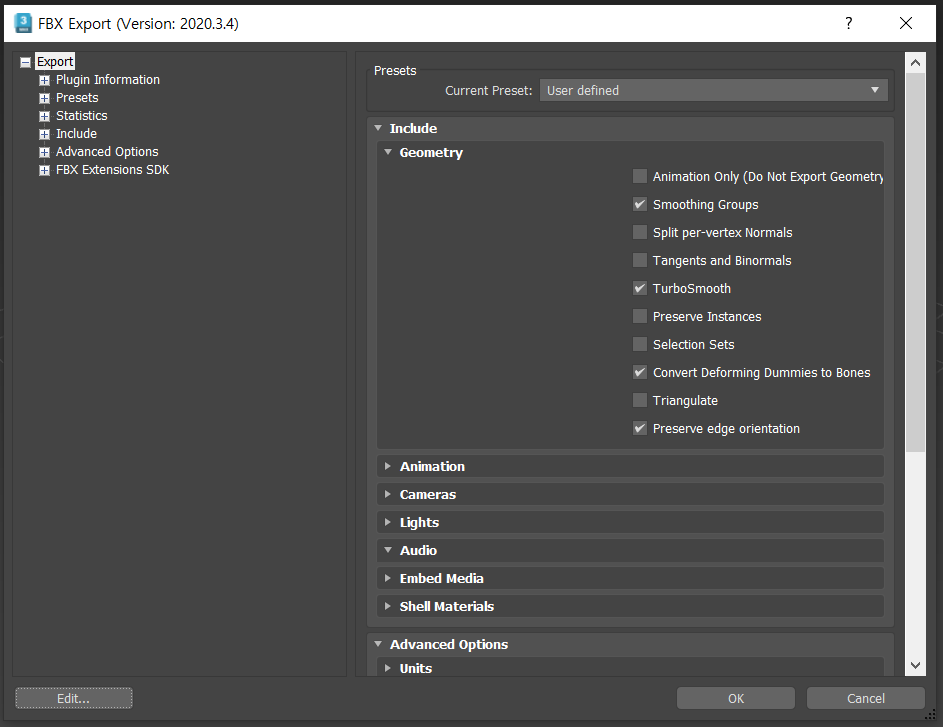
우측 하단 Edit 버튼을 누르면 나오는 Edit preset 버튼을 누르고 들어가면 기존에 만들어놓은 프리셋을 수정할 수 있습니다.
항목은 많은데 첫 화면에 보였던 옵션들을 그대로 옮겨놓은 것과 같으니 한번 확인해보시면 될 것 같습니다.
2. Include
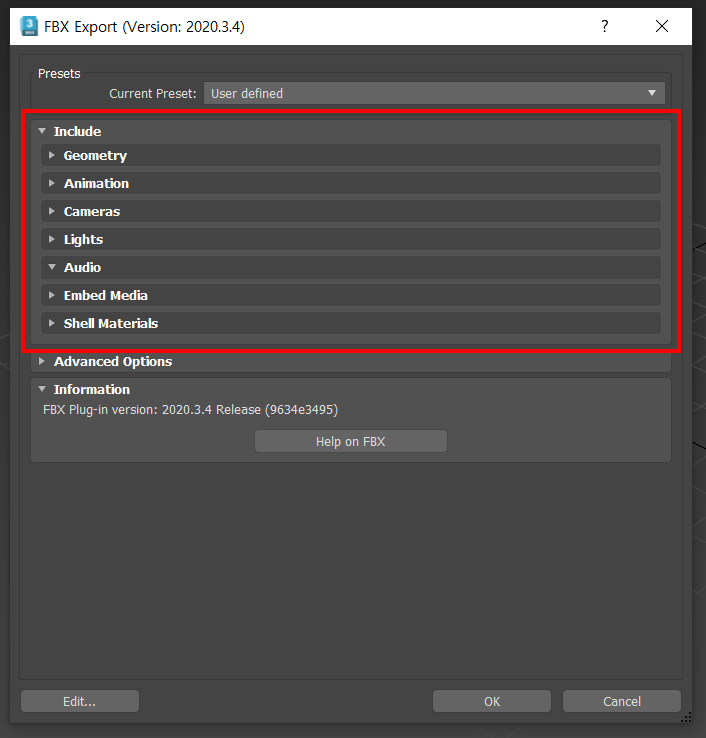
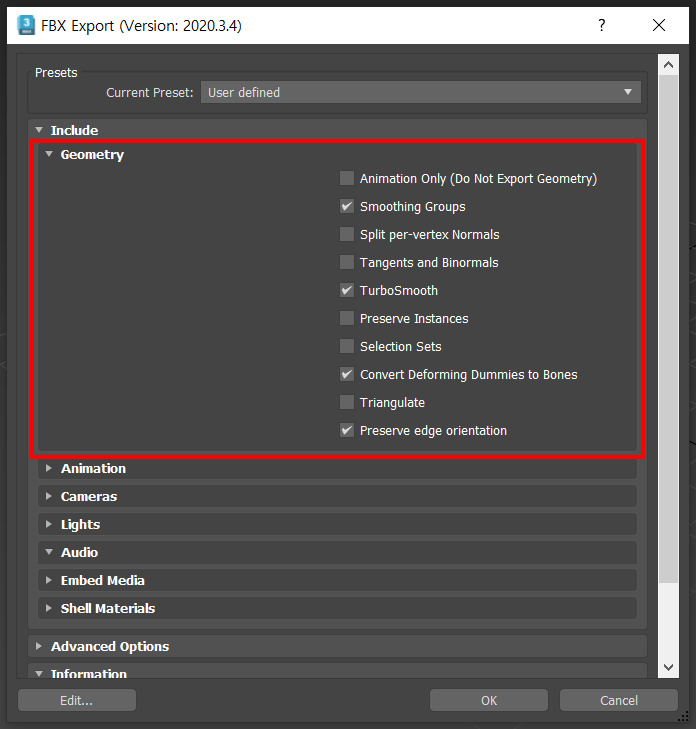
Include 탭의 하위에는
Geometry, Animation, Cameras, Lights, Audio, Embed Media, Shell Materials 항목이 있습니다. 하나씩 살펴보죠.
1. Geometry 옵션 (정적 메시 내보낼 때 가장 중요)
1. Animation Only (Do Not Export Geometry)
메시를 전혀 내보내지 않고 애니메이션 데이터만 내보냅니다.
예를 들어, 이미 Unity에 동일한 모델이 있고, 키프레임/본 애니만 다시 업데이트하고 싶을 때 사용합니다.
- 모델 없이 애니메이션만 교체하고자 할 때 사용
- 일반적인 모델링 → Unity 파이프라인에서는 거의 꺼둠
2. Smoothing Group
3ds Max의 스무딩 그룹 정보를 FBX에 포함합니다.
- 하드/소프트 엣지 정보를 Unity에서 정확하게 재현하기 위해 필수
- Unity에서 Smoothing 문제(엣지가 깨지는 문제)를 가장 확실하게 방지
Unity로 내보낼 때 반드시 ON 추천
3. Split per-vertex Normals
버텍스 단위로 노멀이 달라야 할 경우, 강제로 버텍스를 분리해서 노멀을 분리합니다.
이 옵션은 특정 DCC나 엔진 호환성 문제 때문에 필요한 경우가 아니라면 일반적으로 OFF가 안전합니다.
- ON: 버텍스가 노멀 기준으로 분리 → 버텍스 수 증가
- OFF: 기본 Smoothing Groups + Normals 기준으로 처리 (대부분 이게 안정적)
보통 OFF
4. Tangents and Binormals
탄젠트/비탄젠트 정보를 FBX에 포함합니다.
- 노멀맵을 사용하는 메시라면 필수
- Unity에서도 탄젠트 정보를 임포트 하면 보다 정확한 노멀맵 조명 계산 가능
Unity 파이프라인: OFF 권장
각 엔진에서 “노멀 + UV + 인덱스”를 가지고 다시 자체적으로 Tangent를 계산하게 됩니다.
이 기능을 체크하고 FBX파일을 저장하면 2배 이상의 용량 차이가 발생합니다.
5. TurboSmooth
TurboSmooth(또는 OpenSubdiv)의 적용 결과(분할된 메쉬)를 그대로 FBX로 내보냅니다.
- ON: TurboSmooth가 실제 폴리곤으로 baked → 폴리 수 크게 증가
- OFF: 분할되지 않은 원본 폴리곤 상태로 내보냄
게임 엔진에서는 보통 사전에 로우폴을 확정하고, TurboSmooth는 작업용에서만 사용합니다.
대부분 OFF가 안정적
(이미지에서 ON인 경우는 테스트 또는 렌더용 high-poly 전달 상황일 가능성이 있습니다.)
6. Preserve Instances
3ds Max의 Instance 복제 상태를 FBX에서도 최대한 유지하려는 기능입니다.
- 반복되는 오브젝트(볼트, 가구, 나무 등)가 많은 모델일 때 유용
- 다만 Unity 쪽에서 인스턴스를 FBX 그대로 이해하는 건 제한적
프로젝트에서 필요 없다면 OFF로 두는 것이 일반적입니다.
보통 다수의 오브젝트를 복사해서 사용하는 건 유니티에서 프리펩 인스턴스로 사용합니다만
간혹 3ds max에서 터레인 작업을 마친 경우에는 체크해서 유니티로 넘깁니다.
7. Selection Sets
3ds Max의 Selection Set 정보를 FBX에 포함합니다.
- 엔진에서 Selection Set을 그대로 사용할 일은 거의 없음
- 팀 내의 특정 파이프라인용이 아니라면 꺼둬도 무방
보통 OFF
8. Convert Deforming Dummies to Bones
애니메이션을 가지고 움직이는 Dummy 객체를 본(Bone)으로 변환해서 FBX에 포함합니다.
- 캐릭터 리깅 또는 리깅 비슷한 셋업에서 Dummy가 본처럼 움직이고 있다면 필요
- Unity는 Dummy 형태보다는 Bone 형태의 계층구조를 더 잘 인식
캐릭터 작업 또는 특정 장치 애니메이션 구조라면 ON 추천
일반적인 정적 모델이라면 꺼도 무방
9. Triangulate
메시를 삼각형 폴리곤으로 변환해 내보냅니다.
- Unity는 내부적으로 모든 메시를 삼각형으로 렌더링
- Triangulate를 Max에서 먼저 해두면, Unity에서 자동 Triangulate 형태와 달라지는 문제를 피할 수 있음
게임 모델이라면 ON 추천
정확한 쉐이딩과 베이크 결과가 필요할 때도 ON이 안정적
하드서페이스지만 노멀맵 베이크 퀄리티가 중요할 때, 또는 캐릭터 모델 + 스킨 + 블렌드셰이프 작업일 때, 복잡한 모델, ngons 많을 때 이 옵션을 켜는 게 좋습니다. 그 외 상황일 때는 OFF 하셔도 되고, 파일 자체를 타인과 공유할 경우에는 후반 추가 작업을 위해 꼭 OFF 하셔야 합니다.
10. Preserve edge orientation
FBX로 내보낼 때 구조적으로 삼각형 엣지가 바뀌지 않도록 엣지 방향을 유지합니다.
- 자동 Triangulate 과정에서 엣지 방향이 바뀌면 쉐이딩이나 하이라이팅이 달라질 수 있음
- 엣지 방향 유지가 중요한 모델(특히 하이폴에서 로우폴로 베이크 한 모델)에 유용
Unity 파이프라인에서도 Triangulate + Preserve edge orientation ON으로 넘겨서 작업합니다.
깊에 내용을 파고 들어가면 너무 방대하고 심오해지는 내용들이라 최대한 직관적이고 간략하게 정리했습니다.
세부 항목에 대한 내용도 꾸준히 공부하면서 포스팅 할 예정입니다.
다음 이어지는 옵션인 Advanced Option 에 대한 포스팅도 하겠습니다.
감사합니다.
'전문분야 (3D, 그래픽, 프로그래밍, AI, 디자인) > 3DS MAX 매뉴얼' 카테고리의 다른 글
| [3ds max]3ds Max 좌표계(Reference Coordinate System) 완전 정리 (0) | 2025.11.21 |
|---|---|
| [3ds max]Reset XForm 적용 후 오브젝트 위치와 크기가 달라지는 이유 (1) | 2025.11.20 |
| [3ds max]Selection Set 기능 설명 - 많은 오브젝트 관리에 유용한 맥스 필수 기능 (0) | 2025.11.18 |
| [3ds Max] Attach Options 기능 완벽 정리 – 머티리얼 병합 시 꼭 알아야 할 설정 (0) | 2025.11.10 |
| [3ds max] Editable Poly 고찰. 완전 파해치기 #2 Selection (0) | 2025.11.05 |