3ds Max에서 여러 오브젝트를 하나의 Editable Poly로 병합할 때 Attach 기능을 사용합니다.
이때 각각의 오브젝트가 서로 다른 머티리얼을 가지고 있다면, 병합 과정에서 머티리얼과 Material ID가 어떻게 정리될지 설정할 필요가 있습니다. 이 역할을 하는 창이 바로 Attach Options입니다.
단순히 오브젝트를 하나로 합치는 것이 아니라, 머티리얼 구조와 ID를 어떤 기준으로 정리할지를 결정하는 단계입니다.
Attach Options 창이 뜨면 보통 첫번째를 선택하고 넘기기 때문에 세부적인 항목에 대한 기능을 잘 모르시는 분들이 많습니다.
저도 Attach 스크립트를 주로 사용해서 이 옵션에 대한 기능을 이론적으로만 알고 있었는데 이번에 자세하게 알아보겠습니다.
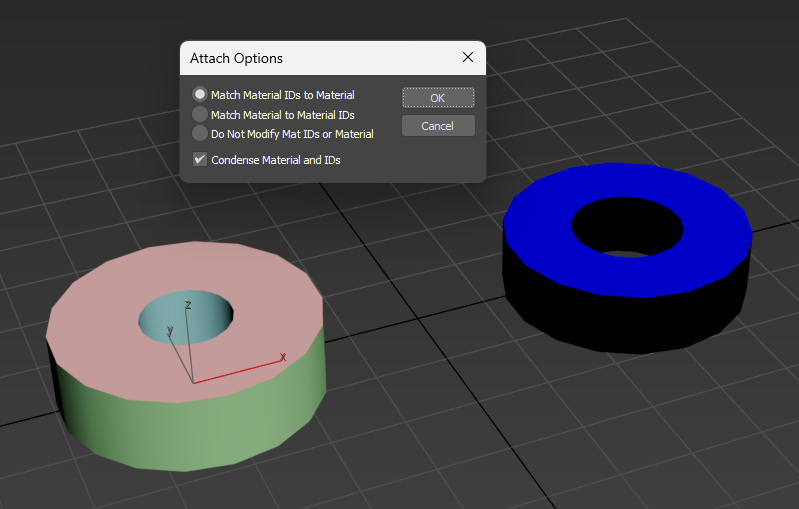
아래 이미지는 Attach Options 창의 기본 구성입니다.
이 창에는 총 세 가지 머티리얼 병합 방식과 하나의 추가 옵션이 있습니다.
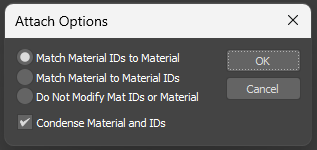

3ds Max에서 여러 오브젝트를 Attach로 하나로 합치면, 각 오브젝트가 갖고 있던 머티리얼과 Material ID(폴리곤에 붙는 숫자)가 충돌할 수 있습니다. Attach Options는 바로 이 충돌을 어떤 기준으로 정리할지 정하는 창입니다.
• Material: 표면 재질(단일 재질 또는 Multi/Sub-Object)
• Material ID: 폴리곤에 붙는 번호. Multi/Sub-Object의 슬롯 번호와 매칭되어 어떤 재질을 입힐지 결정
아래 표로 최대한 자세하게 설명해봤습니다.
| 항목 이름 | 무엇이 바뀌는가 | 언제 쓰면 좋은가 | 주의점 |
| Match Material IDs to Material | 머티리얼(특히 Multi/Sub-Object)의 슬롯 구성이 기준이 되고, 각 폴리곤의 ID가 그 슬롯 순서에 맞게 재정렬된다. 즉 “재질 우선, ID 따라가기”. | 서로 다른 출처의 오브젝트들을 합칠 때. 각자 재질 세트가 달라도 결과가 가장 안정적으로 보존되길 원할 때. | 기본 오브젝트(Attach를 받는 쪽)의 머티리얼 구성이 최우선 기준이 된다. 기본 오브젝트의 머티리얼을 신뢰할 때 선택. |
| Match Material to Material IDs | 폴리곤의 ID 번호가 기준이 되고, 머티리얼 쪽이 그 번호에 맞게 재배치된다. 즉 “ID 우선, 재질이 따라오기”. | 팀/프로젝트에서 ID 규칙이 이미 잡혀 있을 때(예: ID1=Metal, ID2=Plastic 등). 기존 ID를 절대 바꾸고 싶지 않을 때. | 서로 다른 오브젝트에 같은 ID 번호에 서로 다른 재질이 들어있다면, 기본 오브젝트 쪽이 우선되며 다른 쪽은 재배치되거나 덮일 수 있다. |
| Do Not Modify Mat IDs or Material | 어떤 재정렬도 하지 않는다. 각 폴리곤의 ID도, 머티리얼 슬롯도 있는 그대로 유지. | 이미 두 오브젝트가 같은 Multi/Sub-Object 구성과 같은 ID 체계를 공유할 때. 즉, 합치기 전에 정합성이 맞는 상태일 때. | 출처가 다른 자산을 그대로 붙이면 재질이 뒤섞여 보일 확률이 높다. 확신이 없다면 피하는 편이 안전. |
| Condense Material and IDs (체크박스) | 사용되지 않는 재질 슬롯을 삭제하고, ID 번호를 1,2,3처럼 연속되게 압축한다. | 정리 단계에서 빈 슬롯이 많이 생겼을 때 파일을 깔끔하게 만들고 싶을 때. | 특정 숫자(ID 99 같은 규칙)를 파이프라인에서 의미 있게 쓰는 경우, 압축이 규칙을 깨뜨릴 수 있다. 그런 프로젝트는 해제 권장. |
1. Match Material IDs to Material (재질에 재질 ID 일치)
가장 일반적으로 사용하는 옵션입니다.
이 옵션은 병합될 오브젝트들의 머티리얼(재질)을 기준으로 각 폴리곤의 Material ID를 자동으로 재정렬해주는 기능입니다.
쉽게 말해 “재질을 기준으로 ID를 맞춘다”는 뜻입니다.
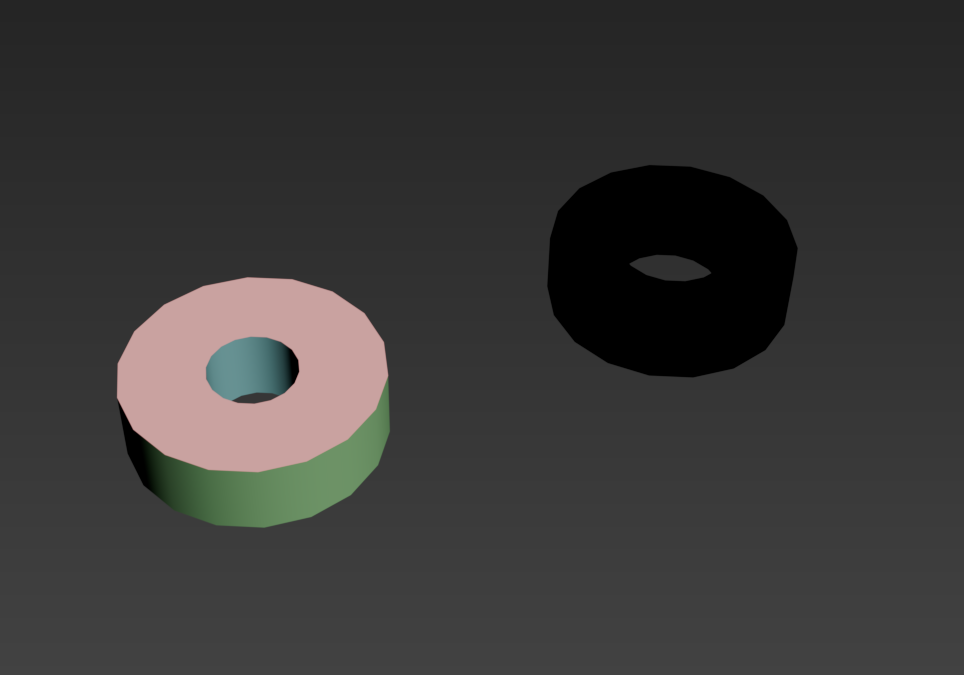
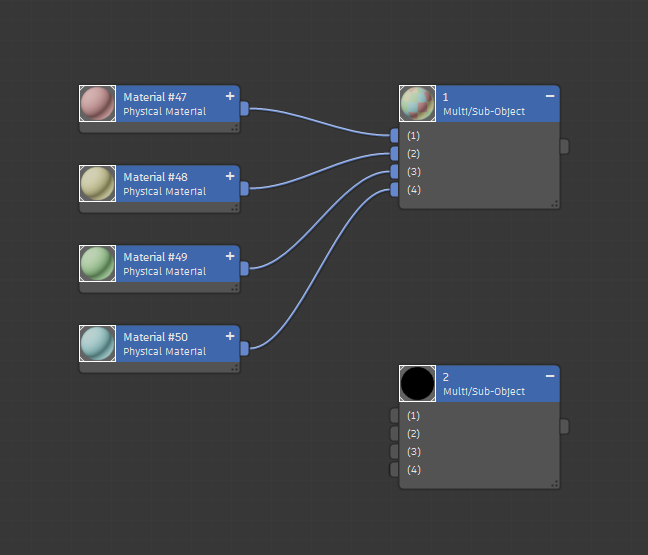
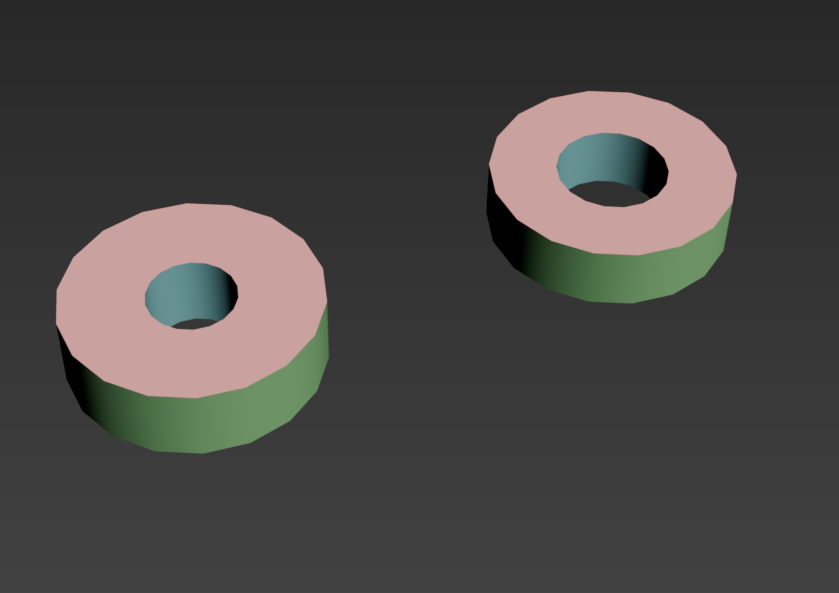
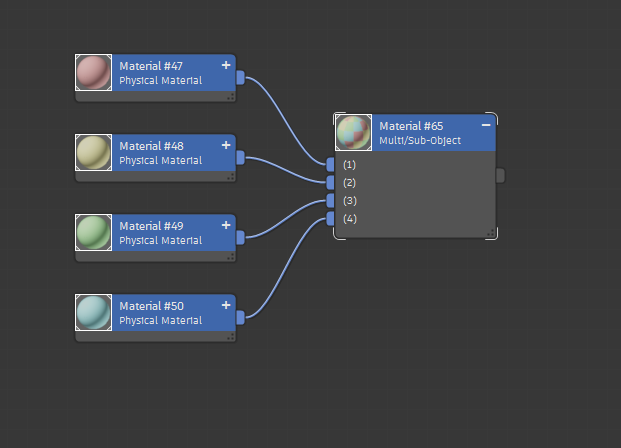
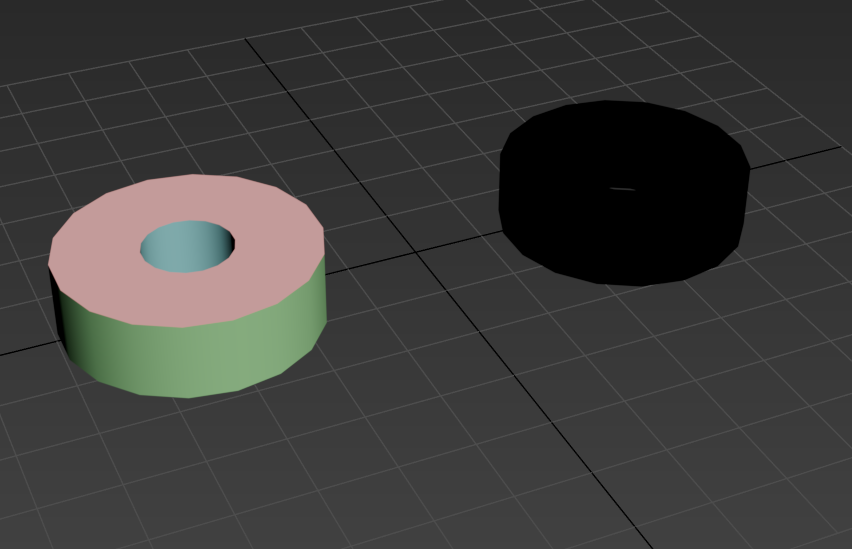
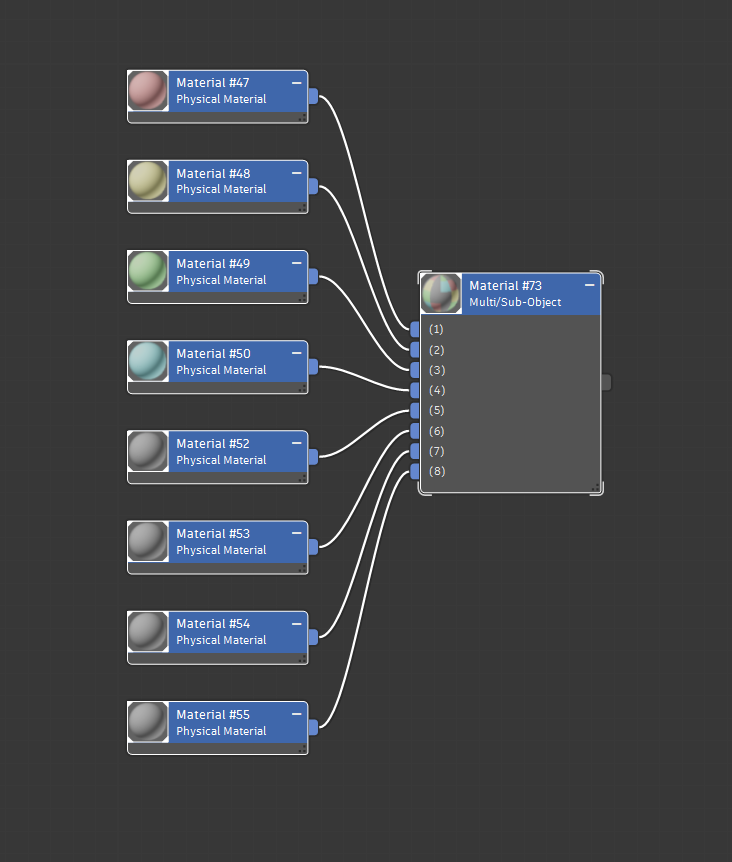
위 이미지에 보면 같은 형태의 튜브 오브젝트가 있습니다. 그리고 제가 각각 Multi/Sub-Object 메테리얼을 적용 해놨습니다.
그런데 차이가 있습니다. 왼쪽 튜브 오브젝트에는 Multi/Sub-Object 하위에 4개의 서로 다른 재질이 적용되었고, 오른쪽 튜브 오브젝트에는 Multi/Sub-Object 하위 메테리얼 ID는 4개인데 적용된 재질은 없습니다. (ID만 부여한 상태)
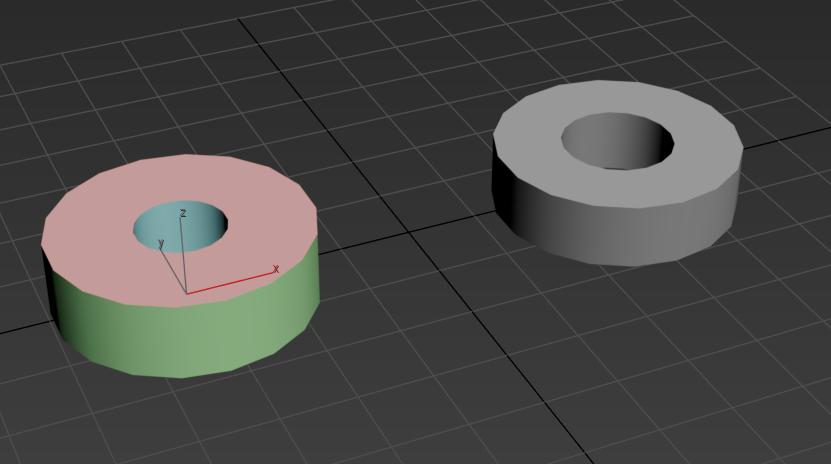
재질 4개인 오브젝트를 기준으로 오른쪽 검은색 오브젝트를 Attach 하고 팝업되는 옵션 창에서 Match Material IDs to Material 를 체크한 상태로 OK하면 기준이 되는 재질 4개의 오브젝트 각 ID에 적용된 재질이 검은색 오브젝트에 동일한 ID에도 똑같이 적용됩니다.
말 그대로 기준 오브젝트의 ID에 할당된 재질에 검은색 오브젝트의 ID를 매칭시켜서 동일한 ID에 있는 재질을 입혀버리는거죠.
Condense Material and IDs 항목의 체크박스는 Match Material IDs to Material 항목 선택시에만 활성화 됩니다.
예를 하나 더 들어보겠습니다.
아래는 기준 오브젝트는 똑같습니다. 그리고 우측 오브젝트는 4개의 ID 중 1번 ID에만 파란색 재질이 적용되어 있습니다.
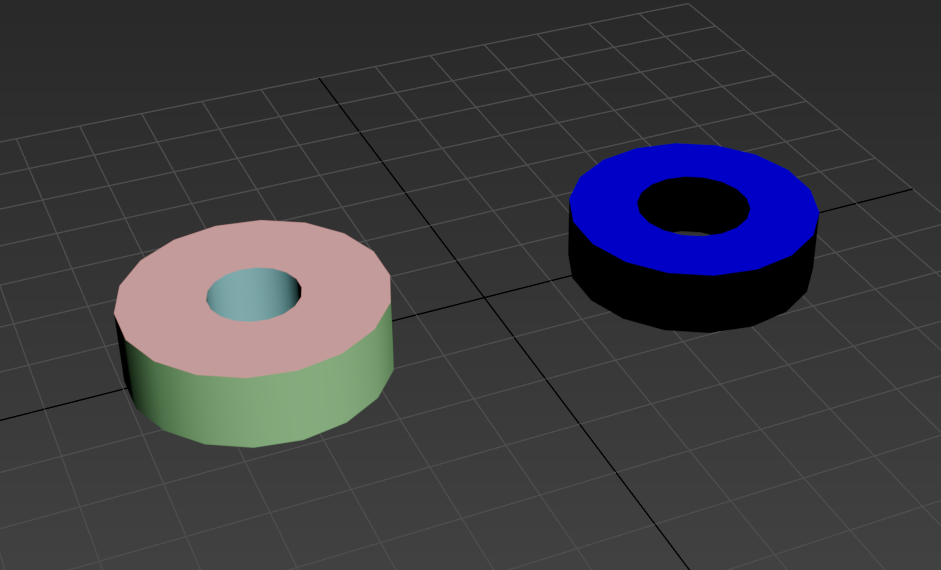
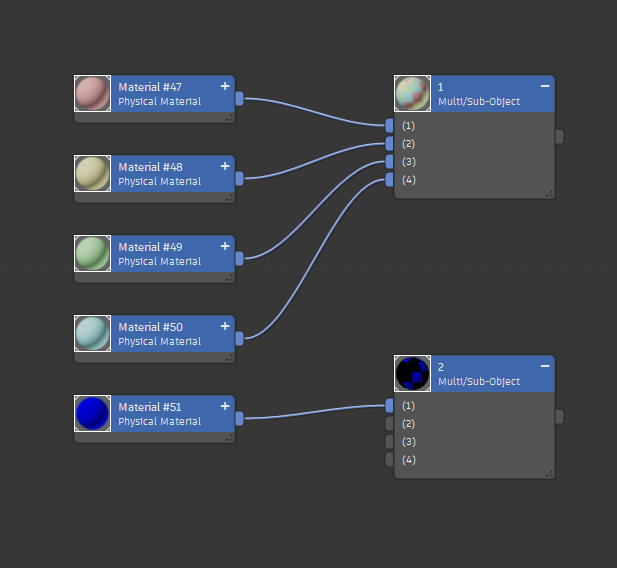
똑같이 왼쪽 오브젝트를 선택해 Attach를 실행하고 우측 1번 ID만 파란 재질의 오브젝트를 클릭하면 아래와 같이 바뀝니다.
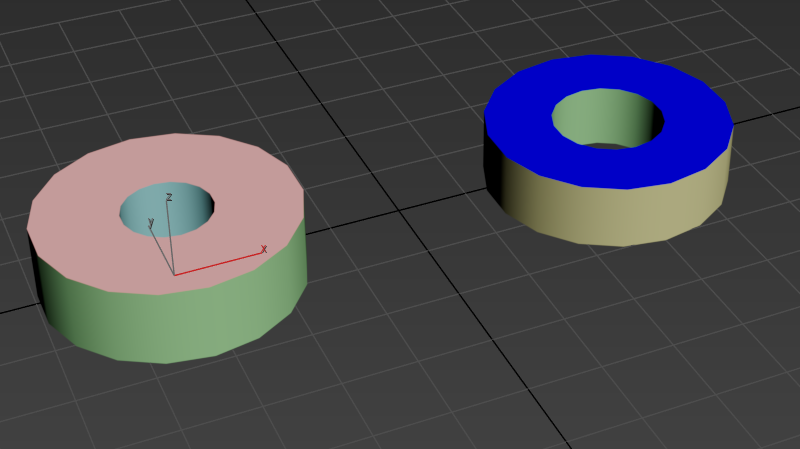
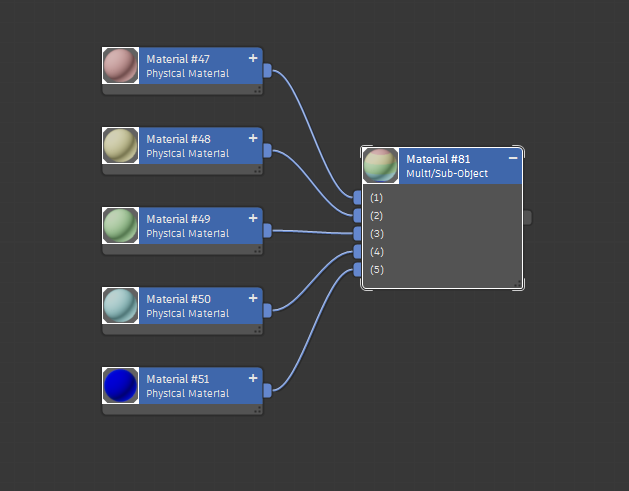
오른쪽 튜브 오브젝트의 상단면 1번 ID는 5번으로 ID가 바뀌어서 왼쪽오브젝트의 Multi/Sub-Object의 5번으로 적용됩니다. 그리고 2, 3, 4, 번 ID는 1, 2, 3번으로 자동 바뀌면서 오른쪽 오브젝트의 ID에 적용되어있는 재질이 적용됩니다.
각 오브젝트에 서로 다른 Multi/Sub-Object가 적용되어있다 하더라고 Attach 하면서 재질을 기준으로 각 ID가 자동으로 재정렬 되면서 재질이 적용됩니다.
완전히 다른 재질 세트의 두 오브젝트를 합치면 서로 다른 머티리얼 슬롯 번호(ID)가 뒤섞이게 되는데, 이 옵션을 선택하면 재질의 구조를 기준으로 ID를 정리해 주기 때문에 결과적으로 화면에 표시되는 텍스처나 색상이 틀어지지 않습니다.
이 방식은 대부분의 상황에서 가장 안전합니다.
특히 외부에서 가져온 모델이나 여러 재질이 섞여 있는 경우에는 항상 이 옵션을 사용하는 것이 좋습니다.
병합 후에도 기존 오브젝트의 외형을 그대로 유지하면서 재질이 꼬이지 않게 해줍니다.
2. Match Material to Material IDs (재질 ID에 재질 일치)
이 옵션은 위와 반대로 작동합니다.
이번에는 Material ID 쪽을 기준으로 머티리얼을 재배치하는 방식입니다. 즉, “ID를 기준으로 재질을 맞춘다”는 의미입니다.
이 기능은 이미 씬 전체에 일정한 ID 규칙이 잡혀 있는 경우에 사용됩니다.
예를 들어 회사나 프로젝트 내에서 ID 1은 금속, ID 2는 플라스틱, ID 3은 유리처럼 정해진 규칙이 있을 수 있습니다.
이때 이 옵션을 선택하면 병합 후에도 폴리곤의 ID 값이 바뀌지 않고, 그 ID에 맞는 재질이 유지되게 됩니다. 다만 이 방식은 각 오브젝트가 동일한 ID 체계를 사용하고 있을 때만 정확하게 작동합니다.
ID 번호가 겹치거나 의미가 다르면, 기본 오브젝트(Attach를 수행한 쪽)의 재질이 우선 적용되어 일부 표면이 다른 재질로 바뀌는 경우도 있습니다.
“ID 규칙이 명확하게 정해진 상태”에서만 사용하는 고급 옵션입니다.
우측에 있는 오브젝트는 ID 1번에만 파란색 재질이 들어가 있었는데 Attach를 적용하니 모든 ID에 재질이 들어갔습니다.
그리고 두 개의 오브젝트가 가지고 있는 각각의 Multi/Sub-Object ID가 쭉 나열되고, 파란색 오브젝트의 ID가 5~8번으로 붙었습니다.

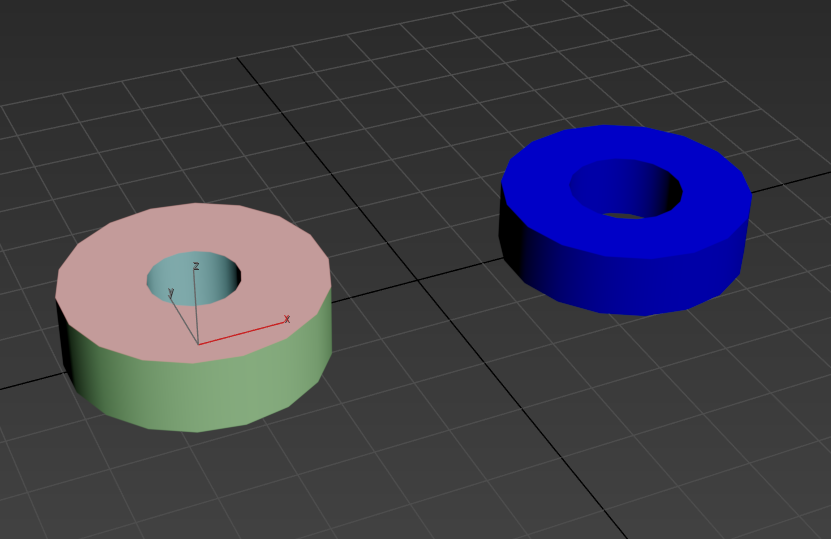

아래 이미지처럼 우측 오브젝트에 Multi/Sub-Object만 적용되고 ID에 아무 재질도 적용되지 않은 경우에 Attach를 하게 되면 ID는 ID가 변경되면서 5~8번으로 병합되지만 오른쪽 튜브 오브젝트에 1~4번까지만 재질이 들어가 있기 때문에 기본 재질로 들어가면서
즉 ID는 변경되지 않고 동일한 ID값에 재질이 여러개가 매칭되어 들어가게 됩니다.
3. Do Not Modify Mat IDs or Material (재질 ID 또는 재질 수정 안 함)
이 옵션은 말 그대로 아무것도 변경하지 않습니다.
머티리얼 구조도, Material ID도, 그대로 유지한 채로 병합합니다.
이 기능은 이미 두 오브젝트가 같은 머티리얼 구성과 동일한 ID 체계를 가지고 있을 때 유용합니다.
예를 들어 같은 템플릿으로 제작된 부품들이나, 동일한 재질 세트를 공유하는 오브젝트라면 굳이 ID나 머티리얼을 건드릴 필요가 없기 때문입니다.
하지만 서로 다른 프로젝트나 다른 소스의 모델을 합칠 때 이 옵션을 사용하면 문제가 생길 수 있습니다.
겉으로 보기에는 병합이 잘 된 것처럼 보여도, 재질이 엉뚱하게 바뀌거나 특정 부분의 텍스처가 사라지는 일이 생깁니다.
즉, 이미 완전히 동일한 구성임을 확신할 수 있을 때만 선택하는 것이 좋습니다.
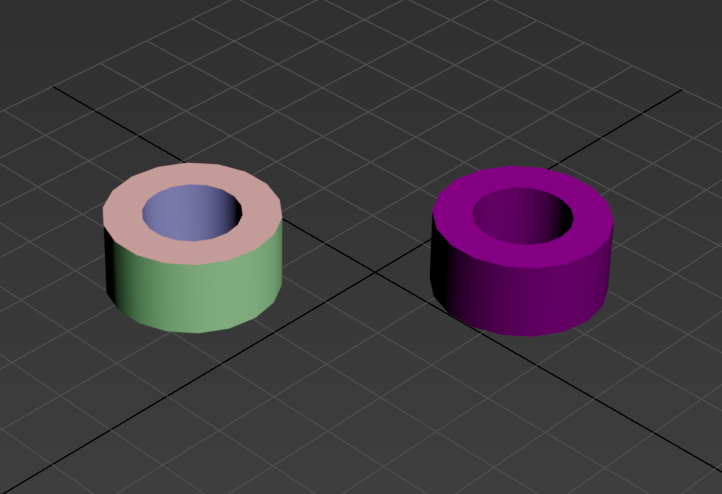
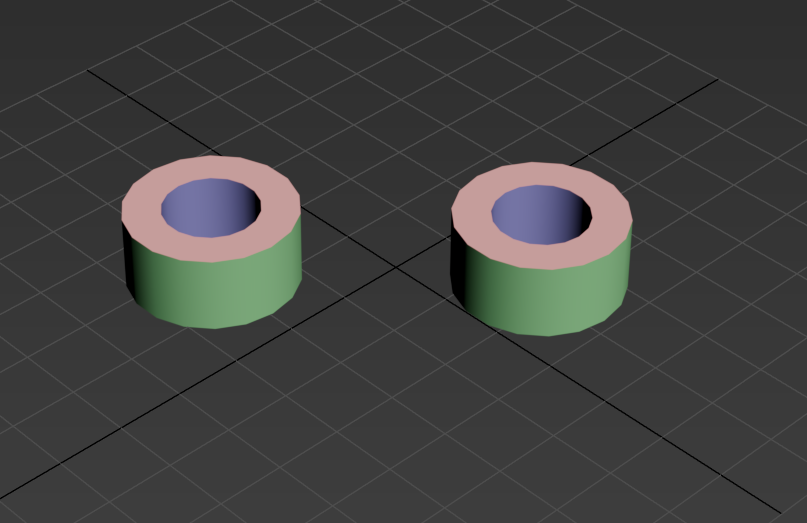
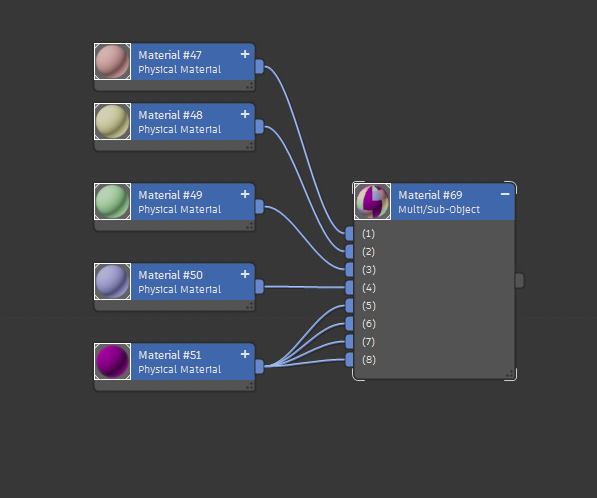
오른쪽과 왼쪽의 동일한 Multi/Sub-Object ID가 적용되었고, 재질만 오른쪽 오브젝트가 한가지로 들어가있습니다.
왼쪽 오브젝트를 기준으로 Attach하면 오른쪽 오브젝트가 왼쪽 오브젝트의 기준대로 바뀌어버립니다. 그리고 재질은 그대로 Multi/Sub-Objectd 에 추가되고 ID도 4개가 추가됩니다.
4. Condense Material and IDs (축소 재질 및 ID)
이 항목은 위의 세 가지 중 하나를 선택한 뒤 함께 적용할 수 있는 추가 옵션입니다.
체크하면 병합 후 사용되지 않는 머티리얼 슬롯을 자동으로 삭제하고, Material ID 번호를 1, 2, 3 순으로 깔끔하게 다시 정렬합니다.
예를 들어 멀티 서브 오브젝트 머티리얼에서 슬롯이 1, 2, 5, 6 이렇게 비어 있거나 중간이 빠져 있는 경우가 있는데, Condense 옵션을 켜면 이 빈 공간을 정리하면서 번호를 다시 순서대로 채워 넣습니다.
결과적으로 머티리얼 구조가 깔끔해지고 관리하기 쉬워집니다.
다만 주의할 점이 있습니다.
만약 특정 ID 번호에 의미가 있는 프로젝트(예: ID 99는 특정 효과용 등)를 진행 중이라면 이 옵션을 켜면 안 됩니다.
ID가 자동으로 재정렬되면서 기존의 규칙이 깨질 수 있기 때문입니다.
정리 목적이라면 최종 단계에서만 한 번 체크해 주는 것이 좋습니다.
정리하자면
- 외형을 유지하면서 병합하고 싶다면 Match Material IDs to Material
- 이미 ID 체계가 잡혀 있다면 Match Material to Material IDs
- 완전히 동일한 구성이라면 Do Not Modify Mat IDs or Material
- 정리까지 하고 싶다면 Condense Material and IDs를 추가로 체크
Attach Options는 단순히 재질 문제만 다루는 게 아니라, 나중에 텍스처가 엉뚱하게 표시되거나 머티리얼이 꼬이는 문제를 미리 예방해 주는 역할을 합니다. 따라서 오브젝트를 병합할 때마다 Ctrl을 눌러 이 창을 확인하는 습관을 들이면 씬 관리가 훨씬 깔끔하고 안정적으로 유지됩니다.
개념이 너무 헷깔려서 최대한 자세하게 풀어서 작성 해봤습니다.
이번에 저도 공부를 많이 했네요.. 그동안 무지성으로 첫번째 체크박스만 확인하고 넘긴걸 반성합니다.
감사합니다.
'전문분야 (3D, 그래픽, 프로그래밍, AI, 디자인) > 3DS MAX 매뉴얼' 카테고리의 다른 글
| [3ds max] 맥스에서 FBX 파일로 Export 해서 유니티로 가져가는 방법, FBX Export 옵션 알아보기 #1 Geometry 옵션 (0) | 2025.11.18 |
|---|---|
| [3ds max]Selection Set 기능 설명 - 많은 오브젝트 관리에 유용한 맥스 필수 기능 (0) | 2025.11.18 |
| [3ds max] Editable Poly 고찰. 완전 파해치기 #2 Selection (0) | 2025.11.05 |
| [3ds max] Editable Poly 고찰. 완전 파해치기 #1 개념편 (0) | 2025.11.03 |
| [3ds Max] Boolean 연산 후 모델링이 깨지는 이유와 해결 방법 (0) | 2025.11.02 |