3ds max 에서 가장 많이 사용하는 것 중 하나가 바로 Editable Poly 입니다.
일단 기본적으로 내가 내 입맛에 맞게 수정을 하려면 Editable Poly 모드로 변경해야 합니다. 그러니 제일 많이 쓰이는게 당연합니다.
3ds max 입문자들이 기능에 대해 모두 이해할 수 있도록 세부적으로 하나하나 뜯어서 설명 해보겠습니다.
양이 많을 것 같아서 여러 편으로 나눠 포스팅 하겠습니다.
Editable Poly란?
| 항목 | 설명 |
| 정의 | Polygon(면) 단위로 모델을 수정할 수 있는 객체 형태 |
| 용도 | 캐릭터, 제품, 건축, 모든 폴리곤 기반 모델링의 기본 |
| 특징 | 정점(Vertex), 에지(Edge), 면(Polygon) 등을 개별적으로 조작 가능 |
| 형태 | 변환 전엔 ‘Primitive(기본 도형)’ 형태지만, 변환 후엔 자유로운 수정을 위한 ‘Editable Poly’로 변경됨 |
Editable Poly는 3ds max의 수정 가능한 모델링의 가장 기본적인 데이터 형태입니다.
즉, “더 이상 단순한 박스나 원기둥이 아닌, 사용자가 직접 제어 가능한 구조”가 된다고 이해하면 됩니다.
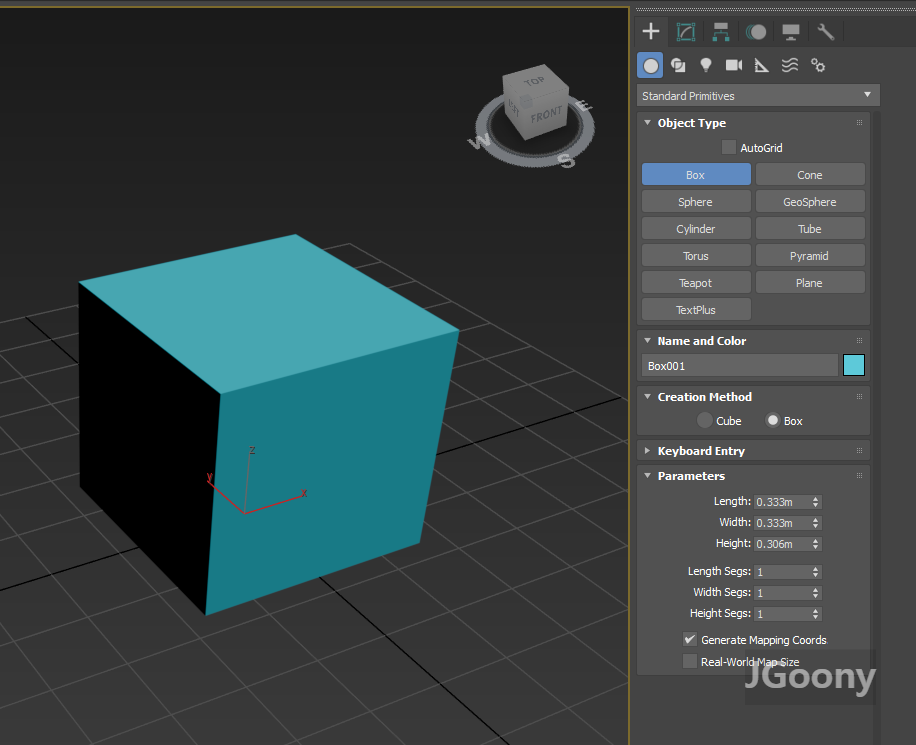
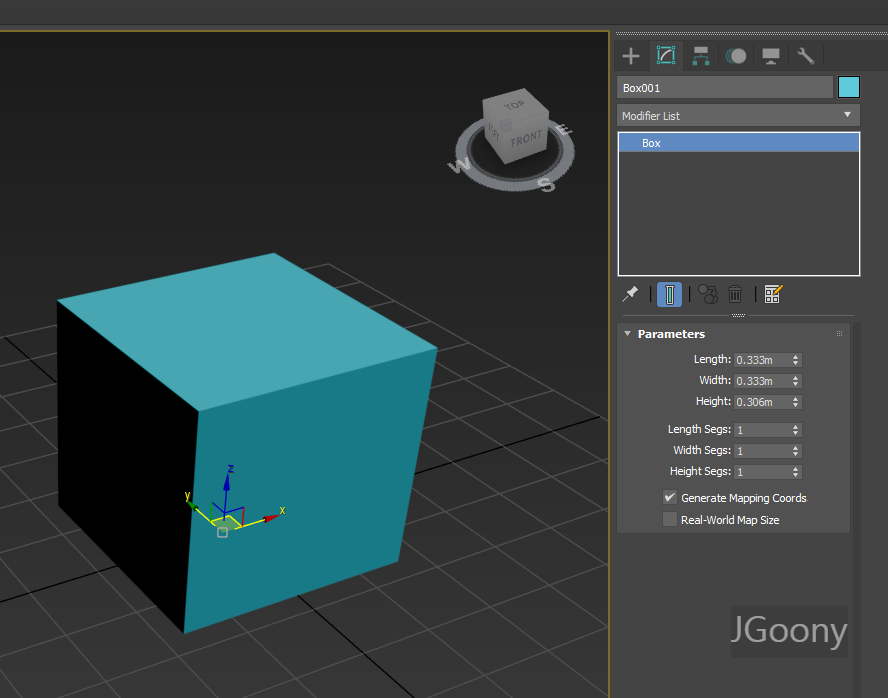
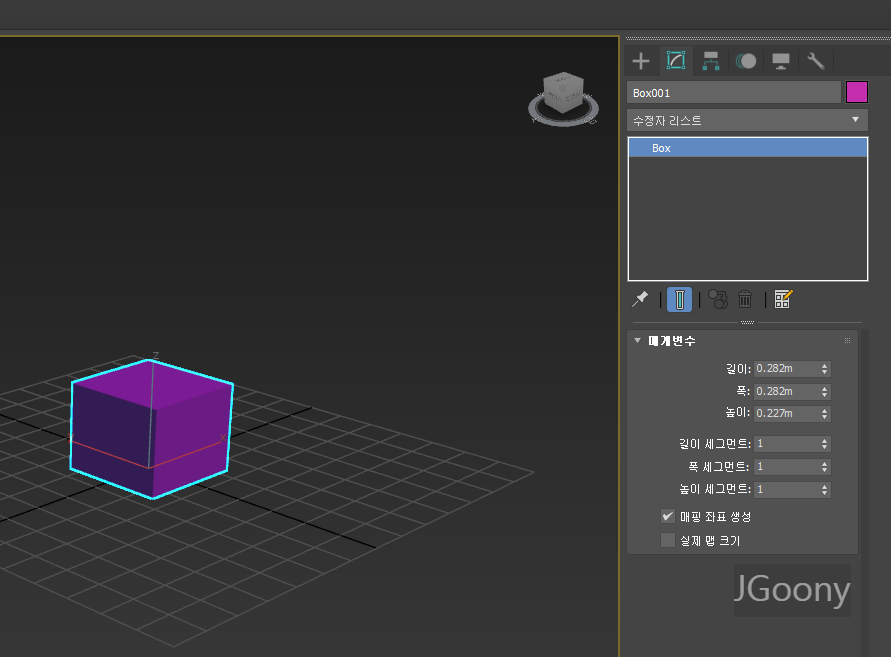
뷰포트상에 박스를 만들고 다른 모드로 변경하거나 다른 부분을 클릭하지 않으면 위 사진과 같이 Parameters 수치를 조정할 수 있습니다. 또는 상단 Modify 창으로 가면 동일한 수정 가능한 상태 창으로 가게 됩니다.
이 상태에서 수정할 수 있는 건 한정적입니다.
| 항목 이름 | 설명 | 비고 |
| 길이 (Length) | 박스의 세로 방향 길이를 설정합니다. | 기본 단위는 씬 단위 설정에 따름 (cm, m 등) |
| 폭 (Width) | 박스의 가로 방향 폭을 설정합니다. | — |
| 높이 (Height) | 박스의 수직 방향 높이를 설정합니다. | — |
| 길이 세그먼트 (Length Segs) | 길이 방향으로 분할할 세그먼트(분할 수)를 지정합니다. | 값이 높을수록 폴리곤이 늘어나고 변형 시 부드러워짐 |
| 폭 세그먼트 (Width Segs) | 폭 방향으로 분할할 세그먼트 수를 지정합니다. | — |
| 높이 세그먼트 (Height Segs) | 높이 방향으로 분할할 세그먼트 수를 지정합니다. | — |
| 매핑 좌표 생성 (Generate Mapping Coords) | 객체에 기본 UV 매핑 좌표를 자동 생성합니다. | 텍스처가 올바르게 표시되려면 보통 체크(체크 된 상태가 기본값) |
| 실제 맵 크기 (Real-World Map Size) | 텍스처를 실제 단위(예: 1m × 1m) 기준으로 표시합니다. | 건축, 실측 모델링에 유용 (체크 안된 상태가 기본값) |
여기서 모델러가 원하는대로 수정할 수 있는 상태로 만드는걸 Editable Poly로 컨버팅(Converting)한다 라고 합니다.
이렇게 컨버팅 된 모델링 데이터는 우리가 점, 선, 구멍, 면, 덩어리 를 잡아서 끌거나 자르거나 옮기거나 늘리거나 등의 명령을 통해 수정하는거죠.
Editable Poly로 변환하는 방법
우선 모델링 작업을 시작하기 위한 기본 형태의 모델 생성을 해야합니다.
모델링 작업을 하다보면 어떤 형태의 모델에서 시작하는게 좋겠다는 생각이 들게 될거예요.
모델 생성 후 모델이 선택된 상태에서 마우스 오른쪽 클릭 → Convert To → Convert to Editable Poly
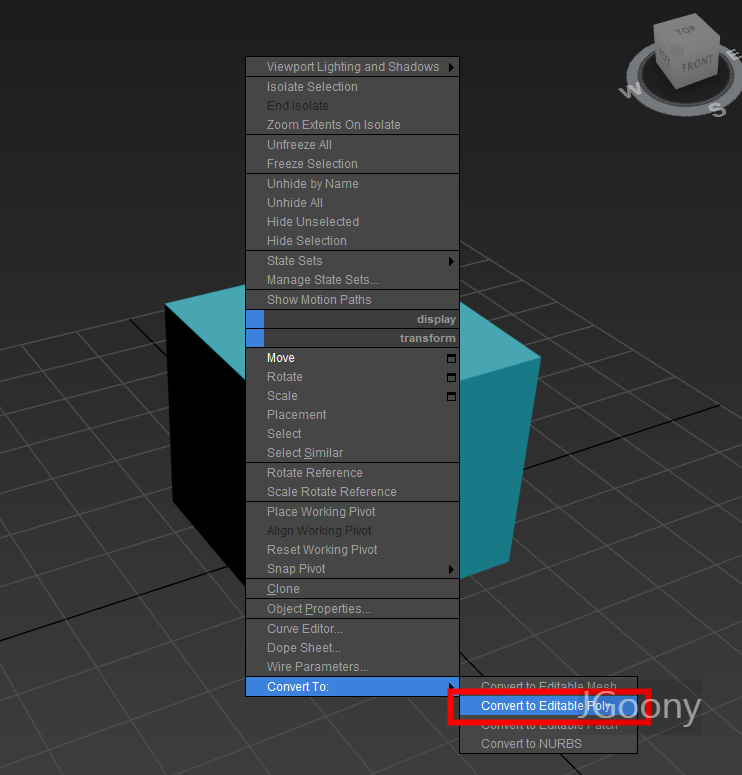
“Convert to Editable Poly”는 오브젝트 자체를 완전히 폴리곤 상태로 바꾸는 반면,
“Edit Poly Modifier”는 스택에 추가되어 되돌리기 가능한 수정 단계로 남습니다.
Editable Poly의 구성 요소
Editable Poly에는 다섯 가지 기본 편집 모드가 있습니다. 뷰포트에 만든 오브젝트를 편집하기 위해, 오브젝트 내 선택 가능하다고 해서 서브오브젝트(Sub-Object)라고 합니다.
| 구성 요소 | 설명 |
| Vertex | 점 단위 조작 – 세밀한 형태 수정 |
| Edge | 선 단위 조작 – 구조 연결, 엣지 루프 수정 |
| Border | 열린 가장자리 조작 – 구멍 메우기 등에 사용 |
| Polygon / Face | 면 단위 조작 – Extrude, Inset 등 면 관련 편집 |
| Element | 하나의 오브젝트 내 전체 면 그룹 단위로 조작 |
기본 상태 (아무 서브오브젝트도 선택하지 않은 상태)
서브오브젝트를 선택하지 않은 상태라면 아래와 같이 비활성화 된 항목들이 많이 있습니다.
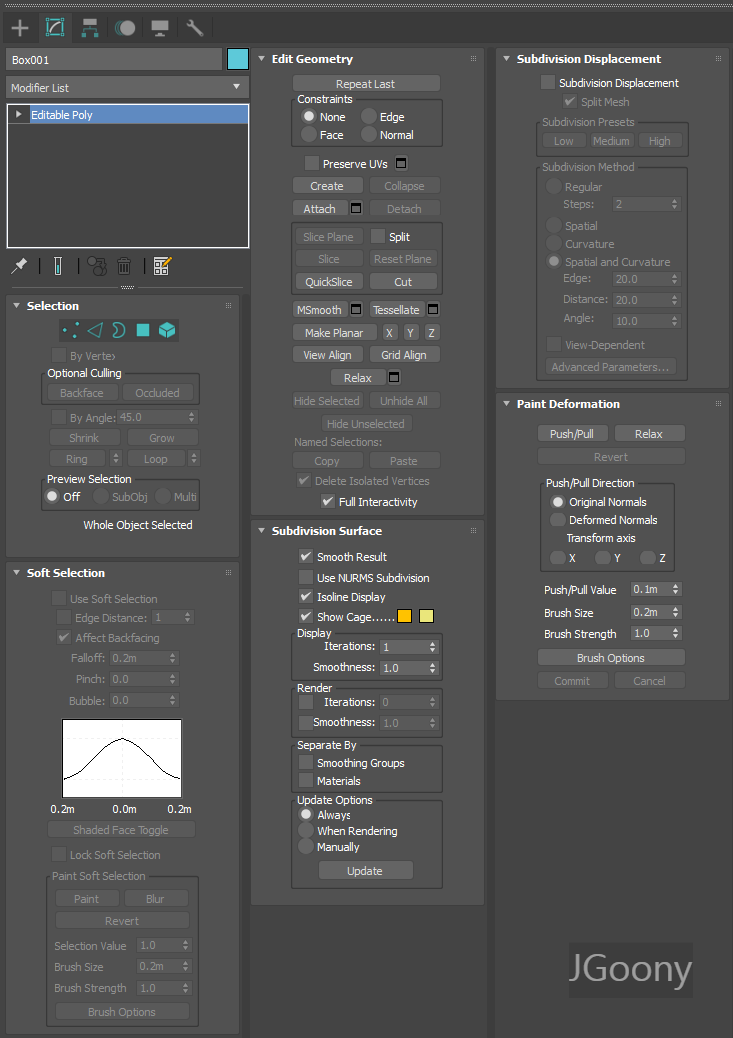
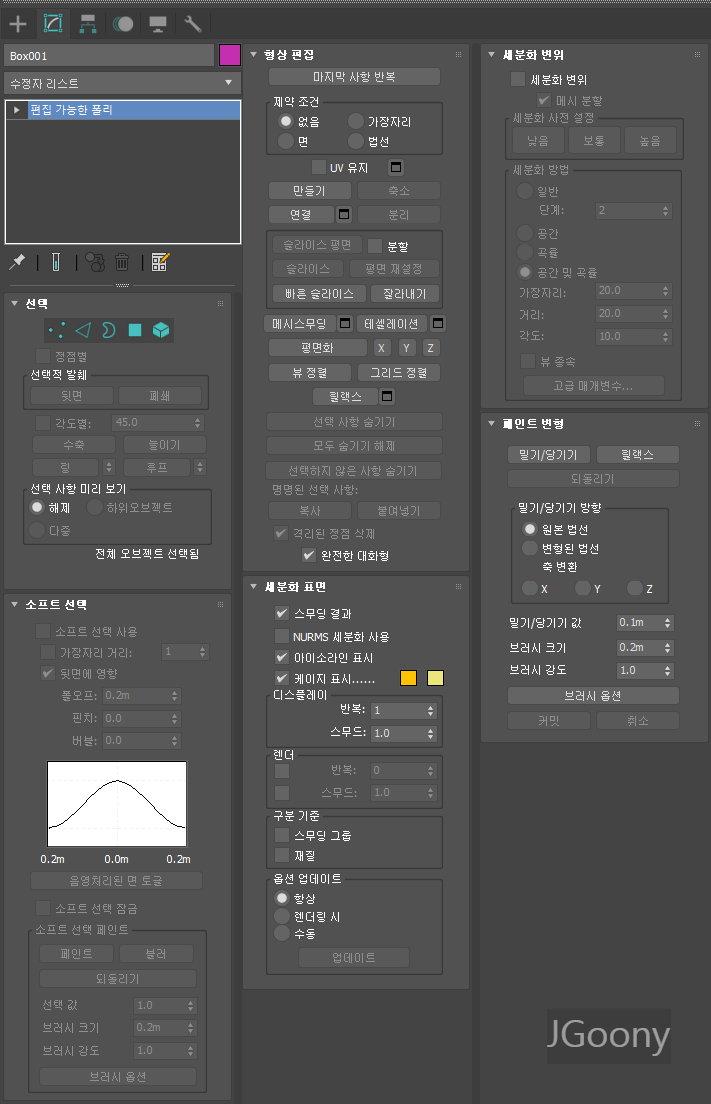
서브오브젝트와 상관없이 수정 전 미리 어떤 설정을 한다거나 수정을 할 수 있는 항목들입니다.
서브오브젝트를 선택해도 저 항목들은 그대로 유지가 되며, 서브오브젝트를 선택하면 조금씩 다르긴 하나 기본적인 항목은 똑같습니다. 세부적인 항목은 버텍스 서브오브젝트를 선택했을 때를 기준으로 하나씩 설명하겠습니다.
중요한 건 이 창이 익숙해지는 거겠죠? 어떤 항목들이 있는지 잘 확인하고, 영문과 한글 두가지 버전을 잘 확인하셔서 눈에 익히시는게 좋습니다.
그리고 3ds max는 영문판 사용을 추천드립니다. 왜냐하면 실무 업계에서는 대부분 기본 명령어나 기타 명칭들을 모두 영문으로 쓰기 때문이죠. 꼭 영문으로 사용하세요. (회사에서 상사가 Cut 사용하라고 했는데, 잘라내기요? 라고 반문할 순 없기에...)
#2 Sub-Object Vertex 편으로 이어서 작성하겠습니다.
'전문분야 (3D, 그래픽, 프로그래밍, AI, 디자인) > 3DS MAX 매뉴얼' 카테고리의 다른 글
| [3ds Max] Attach Options 기능 완벽 정리 – 머티리얼 병합 시 꼭 알아야 할 설정 (0) | 2025.11.10 |
|---|---|
| [3ds max] Editable Poly 고찰. 완전 파해치기 #2 Selection (0) | 2025.11.05 |
| [3ds Max] Boolean 연산 후 모델링이 깨지는 이유와 해결 방법 (0) | 2025.11.02 |
| [3ds max]Edit Poly, Editable Poly - 차이점 정리 (0) | 2025.10.28 |
| 3ds Max – Reset XForm 고찰 / 원리와 사용해야 하는 이유 (0) | 2025.10.18 |