Selection 항목의 기능과 서브오브젝트별 작동 방식
Editable Poly는 3ds Max에서 폴리곤 모델링을 할 때 가장 자주 쓰이는 오브젝트 타입입니다.
오브젝트를 Editable Poly로 변환하면, 아래와 같이 다섯 가지 서브오브젝트(Sub-Object) 모드가 활성화됩니다.
- Vertex (정점)
- Edge (엣지)
- Border (보더)
- Polygon (폴리곤)
- Element (엘리먼트)
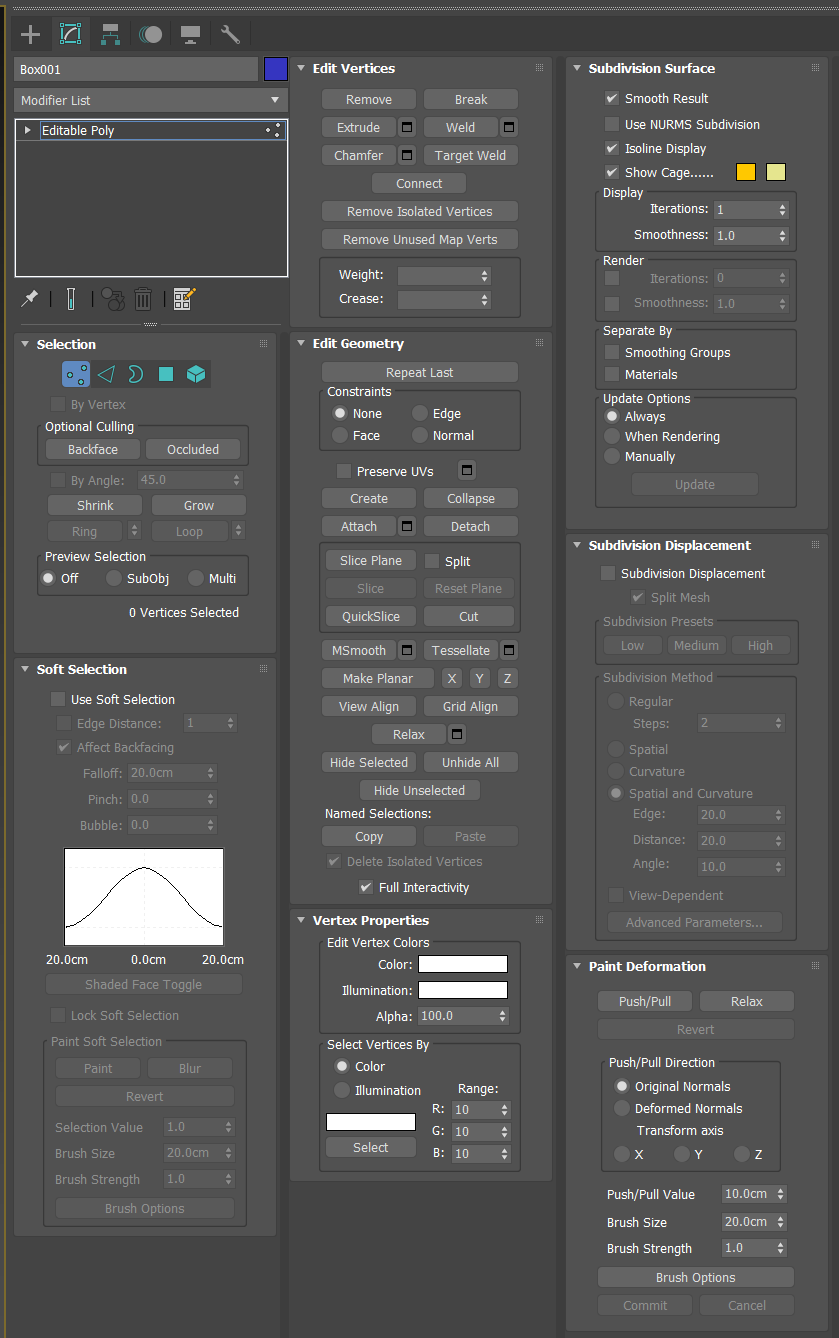
이 중 어느 모드를 선택하느냐에 따라 오른쪽 패널의 Selection 섹션이 달라지고, 같은 이름의 기능이라도 작동 방식이 다릅니다.
즉, Selection은 단순히 “선택 도구”가 아니라, 서브오브젝트의 동작 규칙을 정의하는 핵심 설정입니다.
Selection (선택 영역)
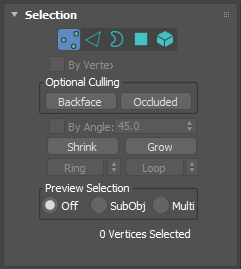
Vertex 모드에서 활성, 비활성 되는 부분들이 있습니다.
이 섹션에서는 선택 방식과 표시 방법을 조정할 수 있습니다.
| 항목 이름 | 설명 |
| By Vertex | 점을 클릭해서 직접 선택합니다. |
| Backface | 오브젝트의 반대쪽 면에 있는 정점을 선택할 수 있을지 여부를 선택 |
| Occluded | 가려진 면 뒤의 정점도 선택할 수 있게 할 지의 여부를 선택 |
| By Angle | 연결된 면의 각도 기준으로 선택을 확장합니다. (각도 범위 내에 있는 면 선택) |
| Shrink / Grow | 현재 선택된 영역을 줄이거나 확장합니다. |
| Ring / Loop | 엣지 방향을 따라 한 줄로 선택을 확장합니다. |
| Preview Selection | 마우스를 올리면 선택될 정점이 미리 표시됩니다. |
1. By Vertex
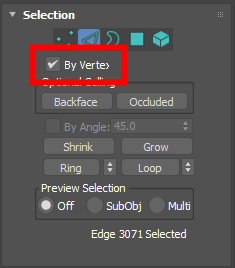
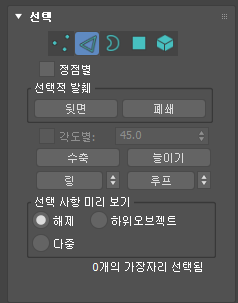
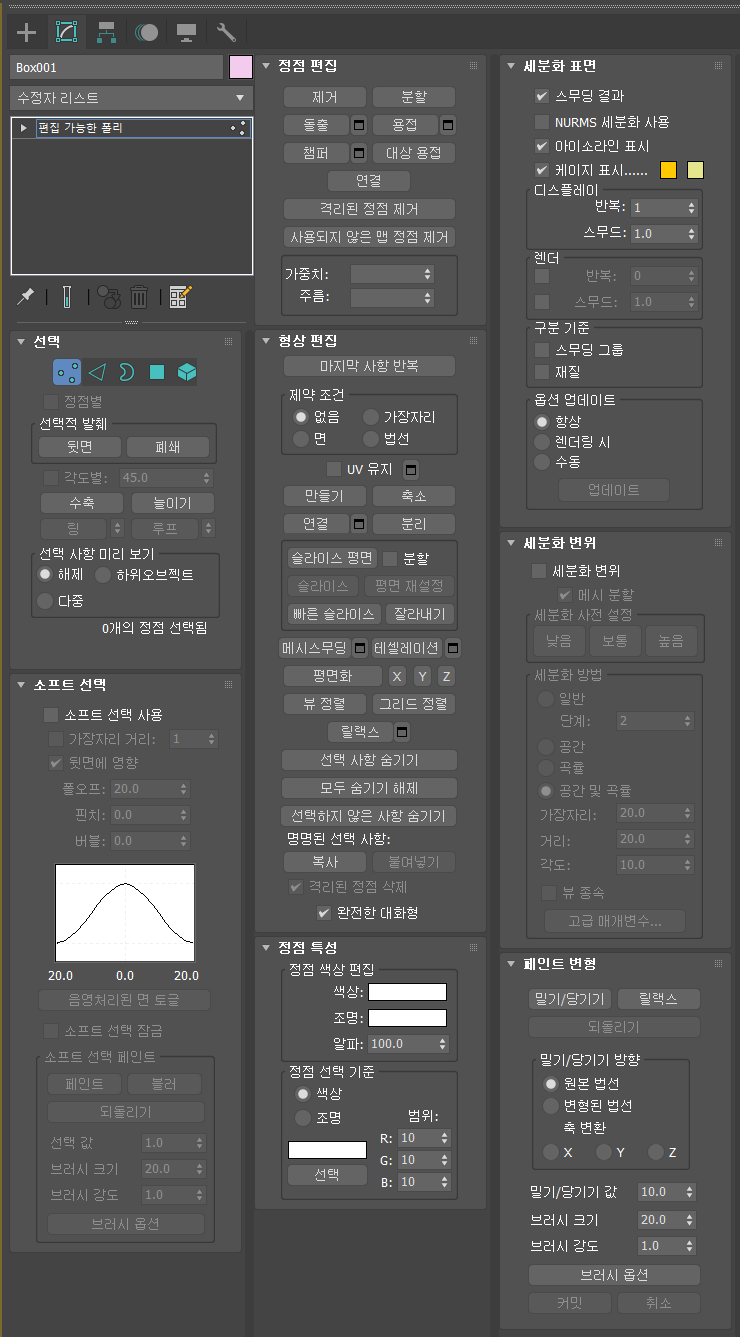
Selection 항목에서 By Vertex 항목은 국문 맥스 버전에는 선택 항목에서 정점별 이라고 번역되어 있습니다.
By Vertex 항목은 서브오브젝트에서 Vertex는 비활성화 됩니다.
Edge, Border, Polygon, Element 에서는 활성화가 됩니다.
그 이유는 저 항목의 기능과 연관이 있습니다.
By Vertex 항목을 체크하면 선택한 서브오브젝트 단위의 선택을 Vertex로 하게 됩니다. 그래서 하나의 Vertex를 선택하면 그 Vertex와 붙어있는 모든 서브오브젝트 단위를 선택해주죠.
서브오브젝트 Edge 모드에서 By Vertex를 체크하고 Vertex 하나를 선택하면 그 Vertex 와 붙어있는 모든 Edge를 선택해줍니다.
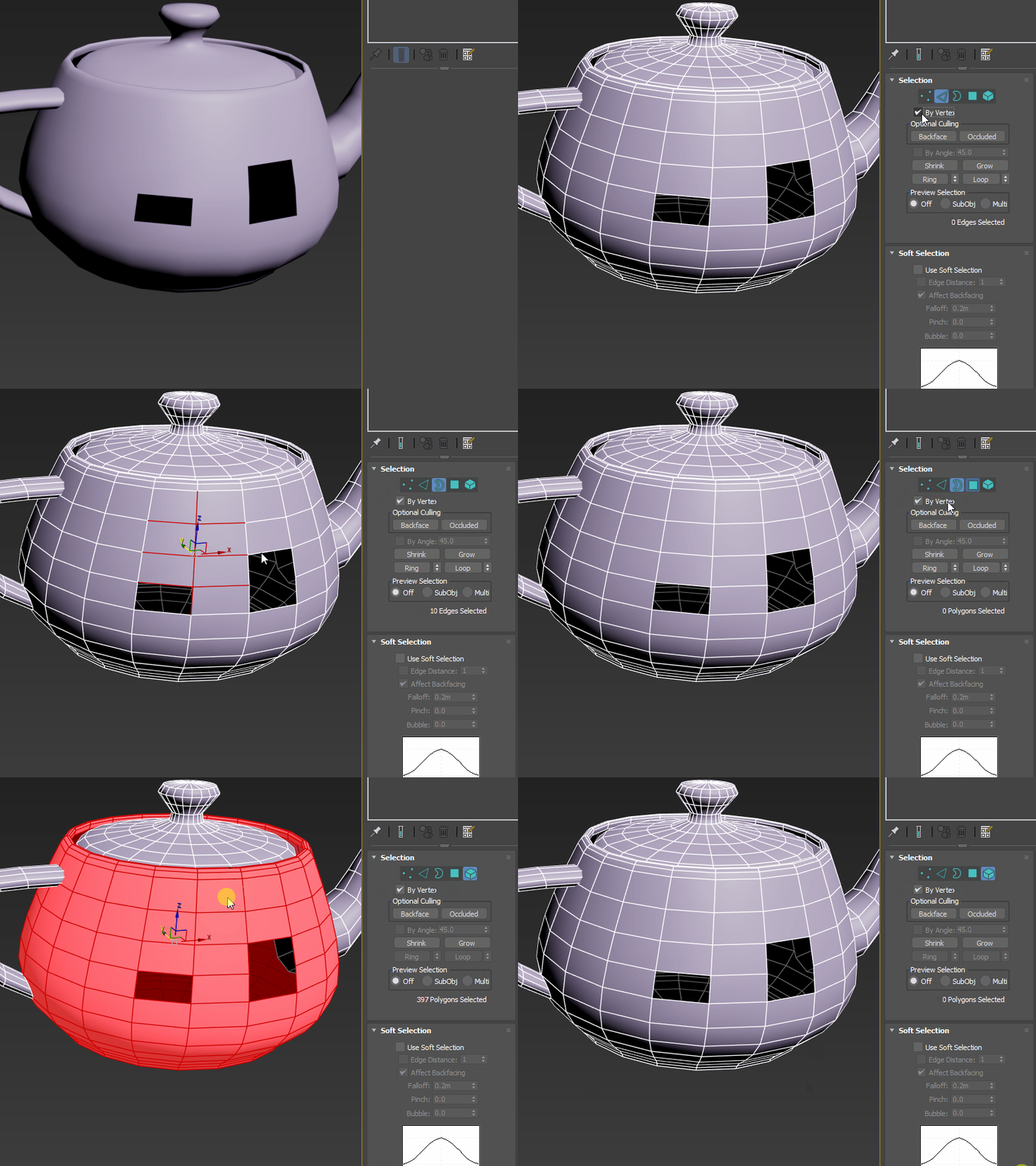
위 gif 영상을 보면 이해되실 거예요. Element 도 똑같이 Vertex를 선택해야 잡히는데 뒤쪽 면의 Vertex가 잡혀서 선택이 됐네요. 참고해주세요.
Vertex 모드에서는 왜 비활성화되는지 하시겠나요? Vertex(정점)은 하나만 존재하고 정점 옆에 같은 정점이 붙을 수 없기 때문이죠. 그래서 Vertex 모드에서는 By Vertex 체크박스가 비활성화됩니다.
사용 빈도는 그리 높지 않지만 가끔 유용하게 사용합니다.
Backface
뷰포트에서 보고 있는 정면의 서브오브젝트를 선택할 때 뒷 몇의 서브오브젝트가 같이 선택되는 걸 방지합니다.
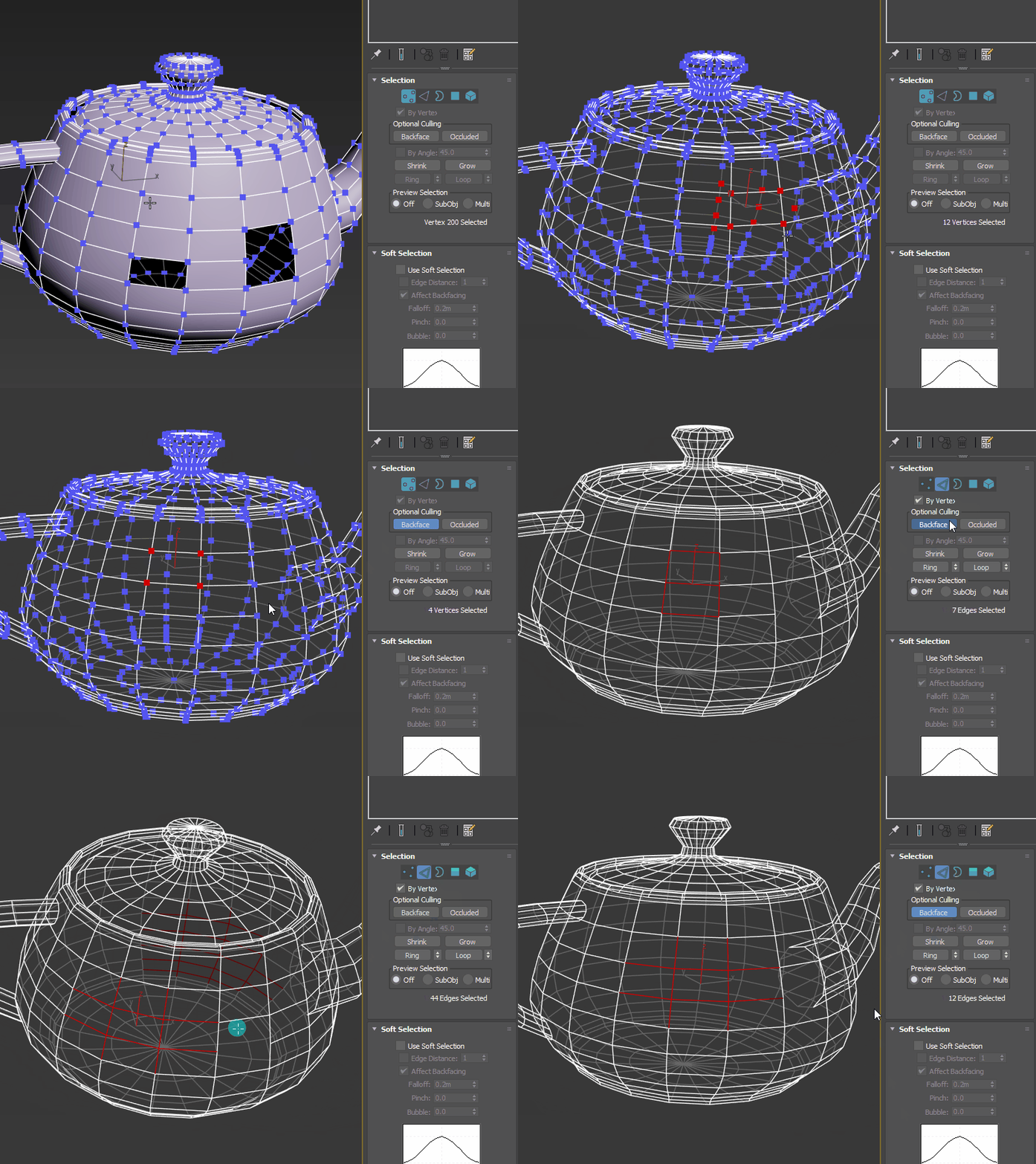
Backface 가 선택되지 않은 상태에서는 오브젝트의 뒤쪽 부분의 서브오브젝트 항목이 모두 선택이 되는 걸 볼 수 있습니다. Backface 를 체크한 다음 선택하면 뒤쪽 면의 서브오브젝트 항목은 선택되지 않습니다.
모델링 작업 과정에서 전면에 있는 항목만 선택하고 싶을 때 사용하면 됩니다.
여기서 중요하게 참고해야 할 점은 뒷 면(노멀 법선 방향이 전면이 아닌 것)은 선택되지 않습니다만 같은 방향을 바라보는 면이 중첩된 경우, 바라보고 있는 면 끼리는 같이 선택이 된다는 것입니다.
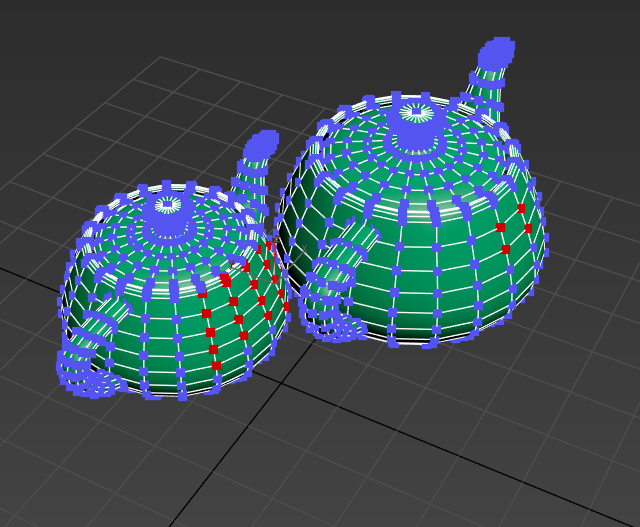
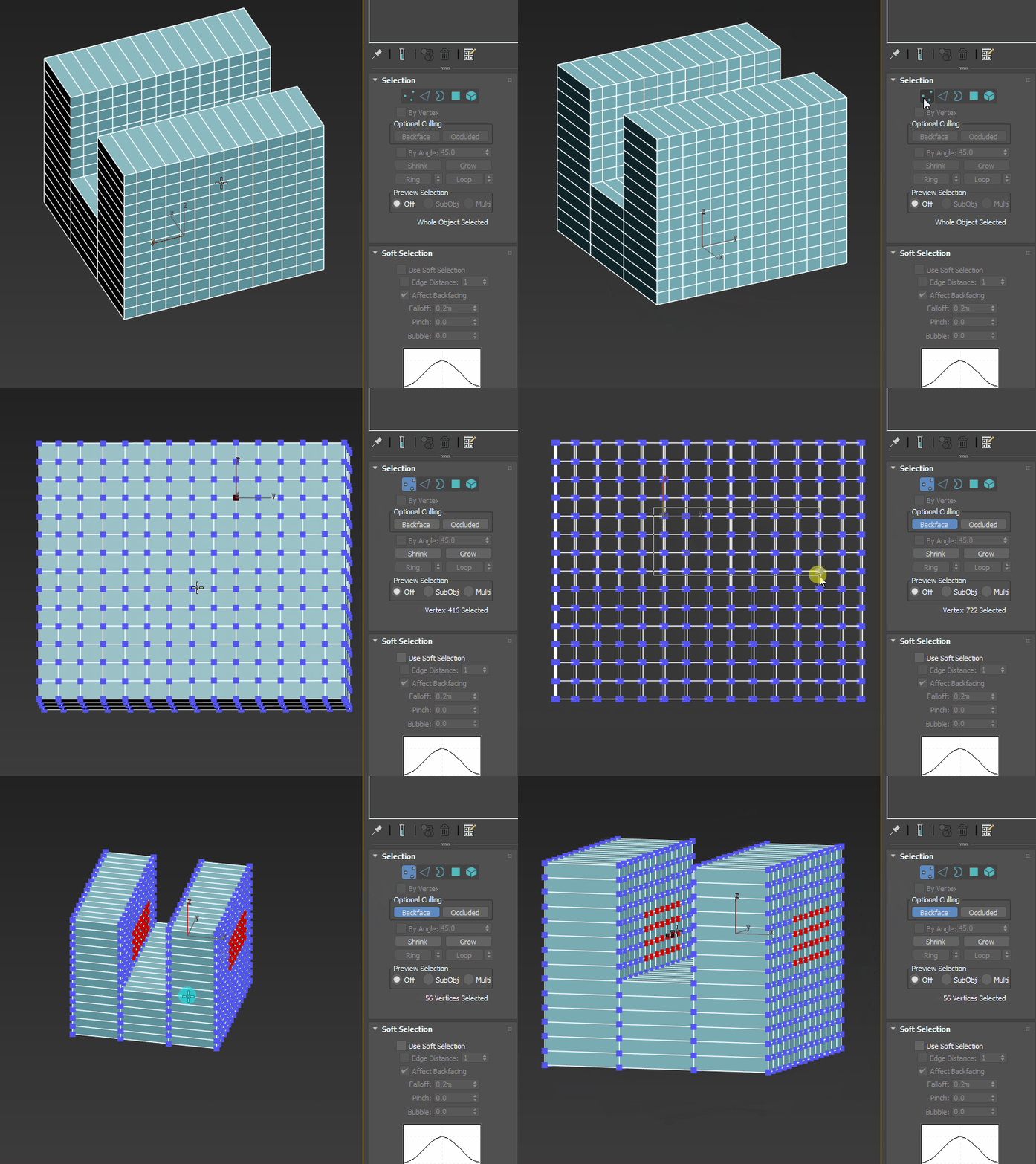
Attach 된 한 개의 오브젝트 또는 한 덩어리의 오브젝트라 하더라도 같은 방향을 바라보고 있는 면의 점들이 모두 잡히는 걸 볼 수 있습니다.
모든 서브오브젝트 단계에서 활성화되어 있습니다.
Occluded
기본 상태에서는 마우스 드래그 박스에 들어오는 모든 점들이 다 선택이 됩니다. 그런데 Occluded 항목을 선택하고 Vertex를 선택하면 화면 정면에서 보이는 점들만 잡히고, 위에 가려진 점들은 같은 면을 향한다 하더라도 잡히지 않습니다.
여기에서 Wireframe모드(F3)로 들어가 점들을 선택하면 마우스 드래그박스 안에 있는 점들이 모두 잡히는 걸 볼 수 있습니다.
Backface 와 함께 사용하면 아주 유용합니다. 때로는 실무에 더 많이 사용하기도 합니다.
모든 서브오브젝트 단계에서 활성화되어 있습니다.
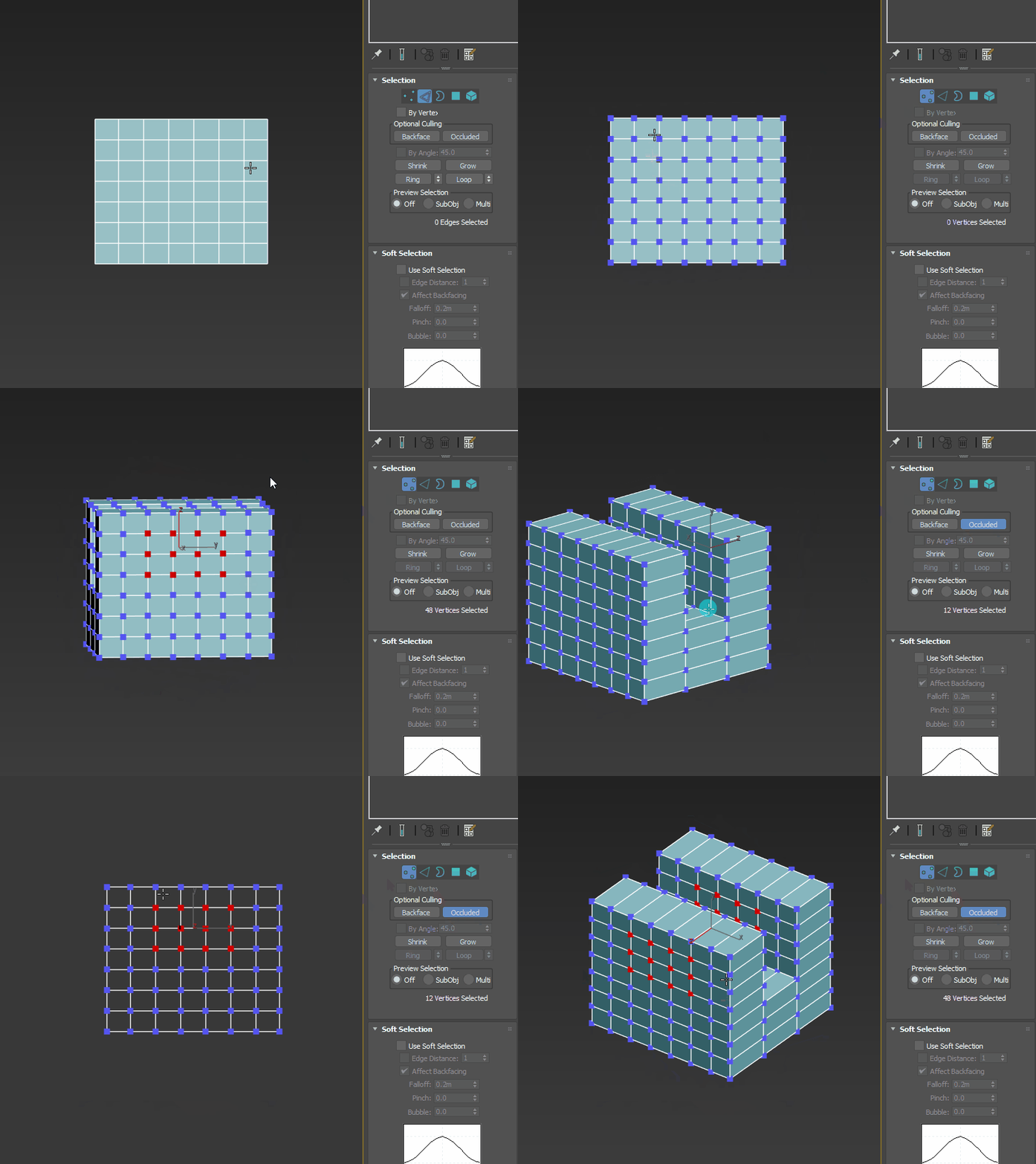
Shade 모드에서는 내가 직접 보는 것만 선택하고 싶을 때, 그런데 간혹 숨겨진 서브오브젝트도 선택을 하고 싶을 때, 모델이 복잡하게 얽혀 있고 안쪽에 숨은 점까지 선택하고 싶을 때, Occluded를 켜면 드래그 선택으로 모두 잡힙니다.
By Angle
Polygon 모드에서만 활성화됩니다.
면과 면이 꺾여있는 최대 각도를 지정합니다. 그리고 면 하나를 선택하면 지정한 각도보다 작게(미만) 꺾여있는 면들은 모두 선택이 됩니다.

위 영상을 보면 By Angle 체크가 안 된 경우에는 선택한 면만 단일 선택이 됩니다. 그리고 By Angle 체크한 다음 30도, 60도, 80도, 90도 순으로 바꿔가면서 면을 선택하는데
선택한 면과 붙어있는 면이 지정한 각도보다 적은 각도로 연결되었다면 선택한 면과 함께 선택이 됩니다.
마지막에 90도에서 모든 면이 선택되는 이유는 위 오브젝트에서 가장 많이 꺾인 상태가 90도이기 때문입니다.
- 두 면이 30도로 연결되어 있을 때 → By Angle 값을 45°로 설정하면 두 면 모두 선택됩니다.
- 두 면이 90도로 꺾여 있다면 → 설정 각도가 45° 이하이면 연결되지 않습니다.
즉, 표면이 매끄럽게 이어진 부분을 한 번에 선택하고 싶을 때 사용합니다.
Shrink / Grow
이 두 버튼은 현재 선택된 서브오브젝트를 기준으로 선택 영역을 줄이거나 늘리는 기능입니다. 예를 들어 Vertex 하나를 선택하고
- Grow: 주변에 연결된 정점까지 선택을 확장합니다.
- Shrink: 반대로, 바깥쪽 정점을 하나씩 줄입니다.
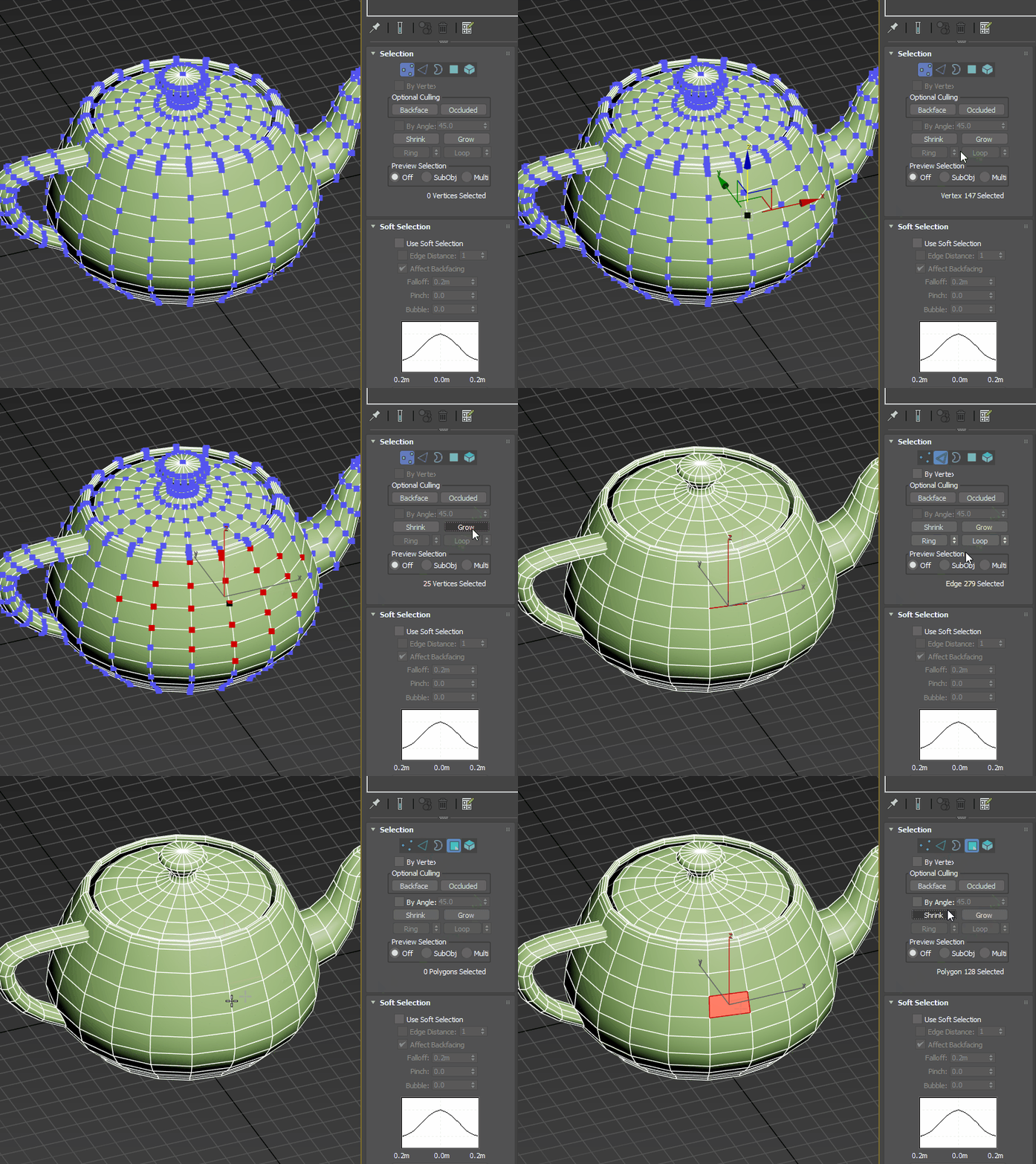
하이폴리곤 얼굴 형태의 모델링이 있다고 가정하고 눈 주위를 선택한 뒤 Grow를 누르면, 점차 얼굴 전체로 영역이 확장됩니다.
이때 Soft Selection과 함께 사용하면 매우 자연스러운 변형 영역을 만들 수 있습니다. (자연스럽게 들어가고 나오고)
Ring / Loop
Ring/Loop 항목은 Edge 모드에서 활성화됩니다.
Ring과 Loop는 원래 Edge 모드에서 자주 사용되는 옵션이지만, Vertex 모드에서도 간접적으로 연계됩니다.
Vertex 모드에서 활성화되진 않지만 단축키나 Ctrl+마우스 더블클릭으로 사용 가능합니다.
엣지를 따라 선택 범위를 빠르게 확장하거나 반복적인 패턴의 정점을 잡고 싶을 때 유용합니다.
- Ring: 평행 방향으로 이어진 엣지 라인을 따라 확장
- Loop: 연결된 엣지를 따라 연속적인 루프 형태로 확장
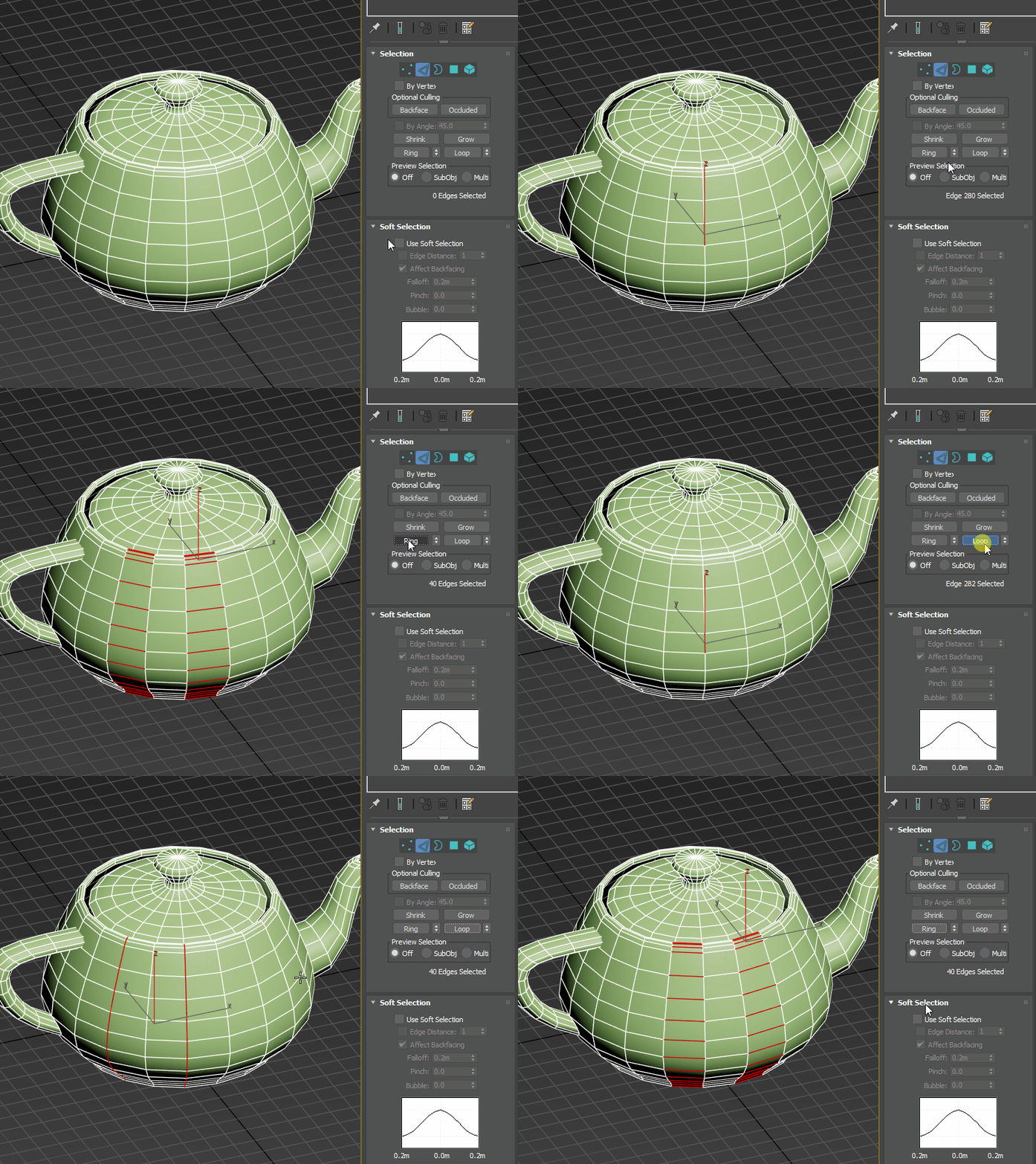
평행인 Edge를 쭉 선택하고 싶다면 > Ring
연속으로 이어지는 Edge를 쭉 선택하고 싶다면 > Loop
Preview Selection
이 옵션은 마우스를 오브젝트 위에 올렸을 때, 어떤 정점이 선택될지를 미리 보여주는 기능입니다.
- SubObj: 현재 선택한 서브오브젝트 타입(정점)에 대해 미리보기
- Multi: 모든 서브오브젝트 타입에 대해 동시에 미리보기
이 기능을 켜두면 선택하기 전에 어떤 영역이 잡힐지 바로 시각적으로 확인할 수 있어서, 특히 복잡한 모델을 다룰 때 실수를 줄이는 데 효과적입니다. 다만 Multi 는 여러 서브오브젝트 간의 경계나 관계를 확인하기 편리하지만, 시각적 복잡도가 커지고 성능 저하가 있을 수 있습니다. 저는 Multi는 사용하지 않습니다.
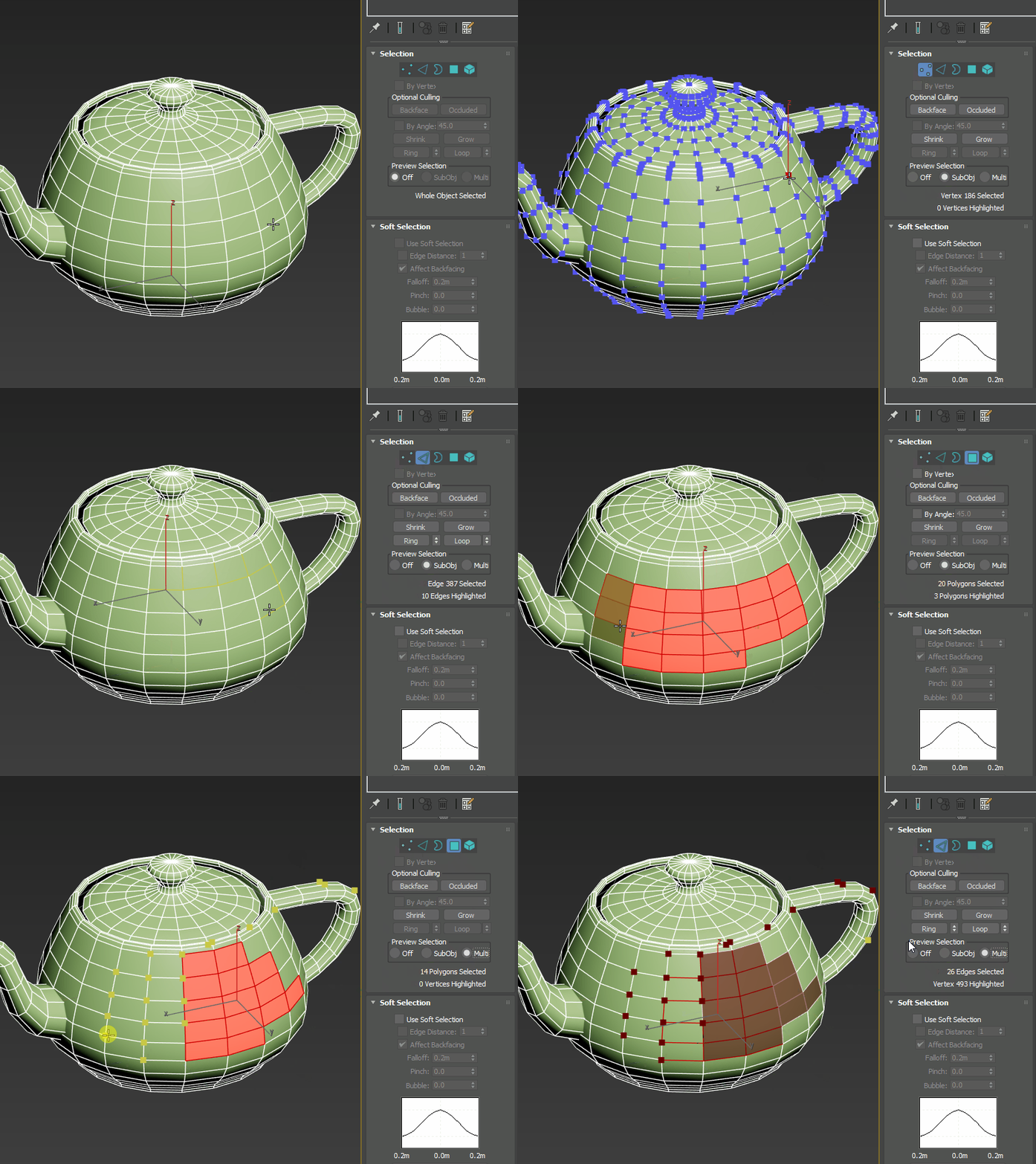
Selection Status Field
위 gif 영상을 보시면 Preview Selection 항목 아래에 텍스트가 서브오브젝트를 선택할 때마다 바뀌는 걸 볼 수 있습니다.
이 부분을 Selection Status Field 또는 간단히 Selection Status / Selection Readout 라고 부르는데요.
이건 Command Panel(명령 패널) 하단 영역에 있는 상태 표시 줄(Status area) 중 하나로,
현재 서브오브젝트 모드에서 선택된 요소의 개수나 인덱스 번호를 실시간으로 알려주는 표시창입니다.
3ds Max의 Editable Poly는 각 정점이나 면 마다 고유한 인덱스 번호(번호표)를 가지고 있습니다. 그래서 단일 점이나 면을 선택하면 해당 인덱스 번호가 표시됩니다. 그리고 여러개의 점이나 면을 선택하면 전체 선택된 수가 표시되고, 선택 전 미리 Preview Selection 모드로 표시를 했다면 Highlighted 라고 숫자가 병행 표기 됩니다.
이 인덱스 번호는 모델 내부 데이터 구조나 MaxScript 작업에서 매우 유용합니다.
예를 들어 스크립트로 특정 정점을 이동시키거나 좌표를 가져올 때 polyop.getVert obj 198 이런 식으로 해당 번호를 직접 호출할 수 있습니다.
3ds max 창 상단의 리본메뉴에도 Selection 탭이 있습니다. 또 다른 기능들이 많이 있으니 그 부분도 함께 공부하면 좋습니다.
내용이 많고 gif까지 제작하려니 힘드네요ㅎㅎ
감사합니다.
'전문분야 (3D, 그래픽, 프로그래밍, AI, 디자인) > 3DS MAX 매뉴얼' 카테고리의 다른 글
| [3ds max]Selection Set 기능 설명 - 많은 오브젝트 관리에 유용한 맥스 필수 기능 (0) | 2025.11.18 |
|---|---|
| [3ds Max] Attach Options 기능 완벽 정리 – 머티리얼 병합 시 꼭 알아야 할 설정 (0) | 2025.11.10 |
| [3ds max] Editable Poly 고찰. 완전 파해치기 #1 개념편 (0) | 2025.11.03 |
| [3ds Max] Boolean 연산 후 모델링이 깨지는 이유와 해결 방법 (0) | 2025.11.02 |
| [3ds max]Edit Poly, Editable Poly - 차이점 정리 (0) | 2025.10.28 |