맥스에서 정성스럽게 모델링을 마치고 섭스턴스 페인터(이하 섭페)로 넘어갔을 때, 우리를 당황하게 하는 상황이 있습니다.
분명 'Detach' 기능을 통해 별개의 오브젝트로 분리했는데, 섭페의 Mesh Fill(4번 단축키) 기능을 사용하면 떨어진 메쉬임에도 불구하고 한꺼번에 색상이 적용되는 현상이죠.
오늘은 이 문제를 단번에 해결하는 방법과 그 이면에 숨겨진 원리를 파헤쳐 보겠습니다.
1. 해결책: '아주 살짝'의 차이가 결과를 바꿉니다
가장 빠르고 확실한 해결 방법은 디테치한 오브젝트를 원래 위치에서 아주 미세하게 이동시키는 것입니다.
보통 우리는 기계적인 조립 구조를 만들 때 딱 붙어 있는 상태로 모델링을 합니다. 하지만 섭페의 메쉬 필 기능은 물리적으로 '정확히 겹쳐 있는 면'이나 '너무 가까운 거리'에 있는 데이터들을 하나의 연산 단위로 묶어버리는 경우가 있습니다.
- 방법: 3ds Max에서 디테치한 오브젝트를 선택한 후, 이동 도구(Move Tool)를 이용해 축 방향으로 약 0.001~0.01mm 정도만 띄워주세요. 육안으로는 차이가 없더라도 데이터상으로 '떨어져 있다'는 것을 명확히 인지시켜 주는 과정입니다.
2. 왜 이런 현상이 발생할까요? (Technical Background)
우리는 눈으로 보이는 '형태'를 보지만, 섭스턴스 페인터는 '데이터의 인접성'을 봅니다.
첫째, 히트박스 및 거리 연산의 한계
섭페의 선택 툴은 레이캐스팅(Raycasting) 방식을 사용합니다. 클릭한 지점에서 광선을 쏘아 메쉬를 판단하는데, 두 메쉬가 소수점 단위까지 완벽하게 동일한 좌표에 붙어 있으면 알고리즘이 이를 같은 표면으로 오해할 수 있습니다.
둘째, Material ID와 UV 공간의 공유
만약 두 오브젝트를 분리했더라도 동일한 Material ID를 부여했거나, UV가 같은 위치에 겹쳐(Overlap) 있다면 섭페는 이를 하나의 텍스처 세트로 묶어서 처리합니다. 메쉬 필은 기본적으로 지오메트리 구조를 따르지만, 하드웨어 가속 연산 과정에서 인접한 버텍스(Vertex) 정보를 공유하는 오류가 생길 수 있습니다.
셋째, 베이킹(Baking) 시의 케이지(Cage) 간섭
이 현상은 페인팅 단계뿐만 아니라 노멀 맵을 구울 때도 문제를 일으킵니다. 너무 붙어 있으면 옆 메쉬의 디테일이 내 메쉬에 투영되는 'Averaged Normals' 오류가 발생하는데, '미세하게 띄우기'는 이를 방지하는 가장 원시적이면서도 강력한 해법입니다.
넷째, 같은 스무딩그룹(Smooding Group) 사용과 같은 버텍스 좌표
하나의 오브젝트에서 일부 면 또는 엘리먼트를 detach 했다고 해도 버텍스의 좌표값은 그대로 사용합니다. 그리고 같은 스무딩그룹을 사용하기 때문에 면이 분리 되었어도 fbx파일로 내보낸 데이터에서 서브스턴스 페인터는 떨어진 객채로 인식하지 못하는 경우입니다.
3. 섭페로 가기 전, '이것'만은 꼭 체크하세요!
완벽한 텍스처링을 위해 맥스에서 FBX를 뽑기 전 다음 5가지를 확인하는 습관을 들이세요. 이 리스트만 지켜도 수정 시간을 90% 단축할 수 있습니다.
① Reset XForm (가장 중요!)
오브젝트를 스케일하거나 회전, 이동했다면 데이터 값이 뒤틀려 있을 수 있습니다. Utilities > Reset XForm을 적용하고 Collapse All을 해주세요. 그래야 섭페가 정확한 크기 데이터를 읽어들입니다.
② Material ID 분리 확인
서로 다른 재질(금속 vs 플라스틱)이라면 반드시 다른 ID를 부여하거나 다른 이름을 가진 Multi-Sub Object 재질을 적용해야 합니다. 그래야 섭페에서 Texture Set List가 깔끔하게 나뉩니다.
③ Smoothing Groups 설정
각진 부분과 부드러운 부분의 구분이 명확해야 합니다. 특히 디테치한 경계면의 스무딩 그룹이 꼬여 있으면 섭페에서 경계선이 지저분하게 나올 수 있습니다.
④ UV 중첩 및 마진(Padding) 확보
면과 면 사이가 너무 붙어 있으면 텍스처 블리딩(Texture Bleeding) 현상이 생깁니다. UV Island 사이에 충분한 여백을 주었는지 확인하세요.
⑤ 오브젝트 네이밍 규칙 (_high / _low)
베이킹을 염두에 두고 있다면 Object_low, Object_high 식으로 이름을 일치시켜야 섭페의 'Match by Mesh Name' 옵션을 활용해 간섭 없는 깨끗한 결과물을 얻을 수 있습니다.
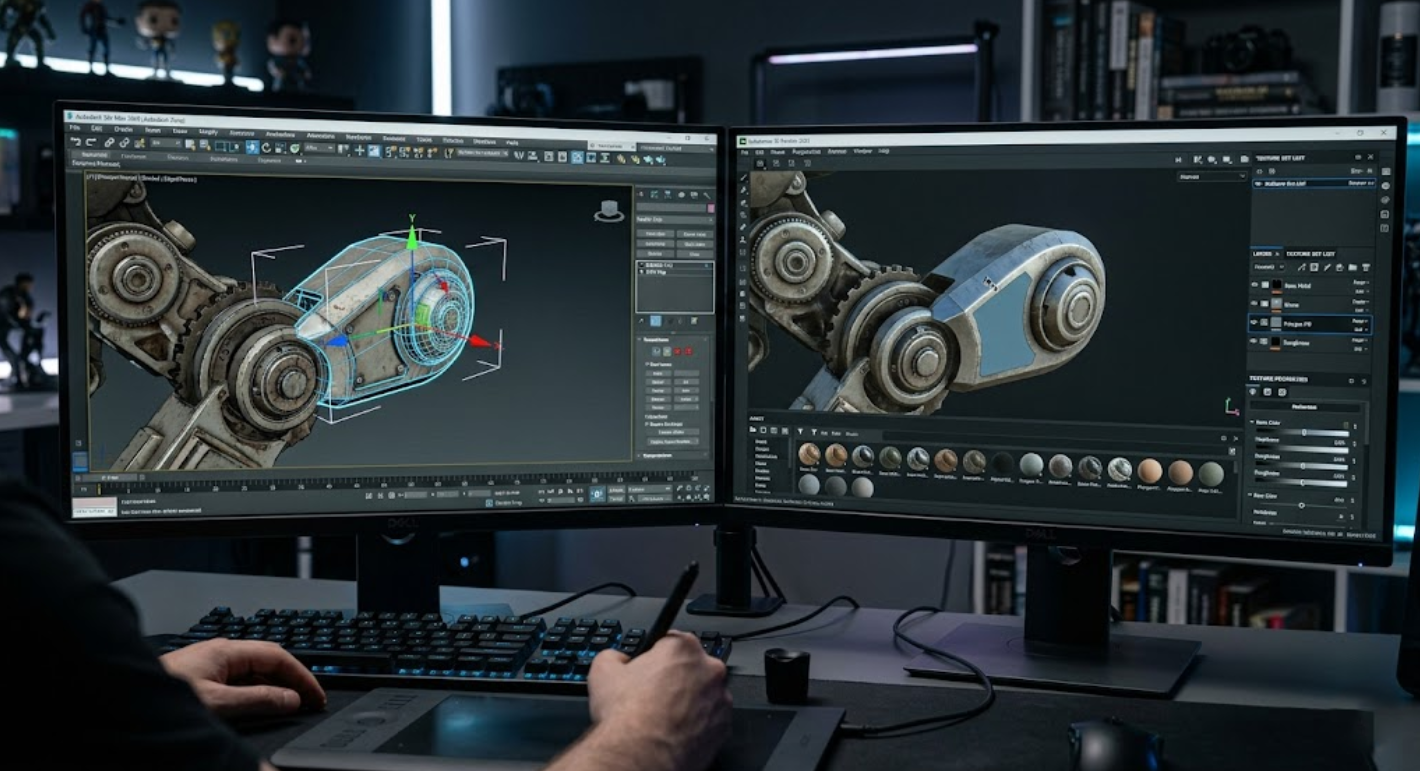
모델러의 배려는 텍스처에서 빛납니다
3D 모델링은 단순히 형태를 만드는 것이 아니라, 다음 공정(텍스처링, 리깅)을 수행하는 사람(혹은 미래의 나)을 배려하는 과정입니다. 3ds Max에서 조금만 더 꼼꼼하게 메쉬를 정리하고 내보낸다면, 섭스턴스 페인터에서의 작업은 고통이 아닌 즐거운 '색칠 공부' 시간이 될 거예요.
오늘 알려드린 '미세 오프셋' 팁, 잊지 말고 꼭 적용해 보세요!
'전문분야 (3D, 그래픽, 프로그래밍, AI, 디자인) > 3DS MAX 매뉴얼' 카테고리의 다른 글
| [3ds Max] 파일을 열 때 뜨는 Units Mismatch 창, 어떻게 해야 할까? (0) | 2026.06.04 |
|---|---|
| [3ds Max] Spline. 스플라인이 울퉁불퉁할 때 버텍스·핸들 균등하게 정리하는 법 (0) | 2026.05.19 |
| [3ds max] FBX 파일을 불러올 때 경고창이 뜬다? Warnings and Errors 경고창 해결방법 (0) | 2026.03.22 |
| [3ds Max 오류] Startup Failure Detection 해결 방법: 초기 설정 복구하기 (0) | 2026.03.08 |
| [3ds Max] Constraints 기능 정리: Attachment부터 Orientation까지 (0) | 2026.02.20 |