
🔍 이런 상황에서 도움이 됩니다
- DWG·SVG 등 외부 파일을 임포트했더니 버텍스가 너무 많거나 불규칙하게 분포된 경우
- 마우스로 직접 그린 스플라인의 핸들 길이가 뒤죽박죽인 경우
- Loft·Sweep 등 모디파이어를 쓸 때 단면 스플라인이 매끄럽지 않아 결과물이 울퉁불퉁한 경우
- Bevel Profile, Shape Merge 후 경계선이 찌그러져 보이는 경우
버텍스 타입 통일 — Smooth / Bezier 전환
가장 먼저 확인해야 할 것은 버텍스 타입입니다. 하나의 스플라인 안에 Corner, Smooth, Bezier, Bezier Corner가 섞여 있으면 곡률이 제각각으로 보입니다.
📋 방법
- 스플라인 선택 → Modify 패널 진입
- 서브오브젝트 Vertex 레벨로 들어가기 (1)
- Ctrl + A 로 모든 버텍스 선택
- 뷰포트에서 우클릭 → 쿼드 메뉴에서 원하는 타입 선택
Smooth
핸들이 자동 계산됨. 곡선이 부드럽지만 핸들 수동 조절 불가. 단순 곡선에 적합.
Bezier
입·출력 핸들이 항상 대칭(동일 방향). 곡률을 수동으로 정밀하게 제어 가능.
Bezier Corner
입·출력 핸들을 각각 독립적으로 조절. 꺾이는 곳과 곡선이 함께 있을 때 사용.
💡 Tip: 전체를 Smooth로 바꾼 뒤, 꺾임이 필요한 버텍스만 다시 선택해서 Corner 또는 Bezier Corner로 변경하는 방식이 효율적입니다.

버텍스 간격 균등화 — Normalize Spline 모디파이어
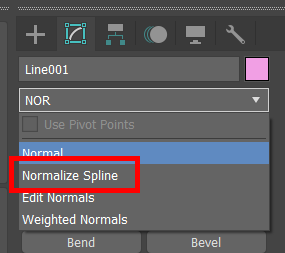
버텍스의 개수는 많지 않더라도 간격이 불규칙하면, 특히 Loft나 Sweep 결과물에서 면이 쏠리거나 비틀리는 현상이 생깁니다. Normalize Spline은 전체 스플라인 길이를 기준으로 버텍스를 균등하게 재배치해줍니다.
📋 방법
- 스플라인 오브젝트 선택
- Modify 패널 → Modifier List 클릭
- Normalize Spline 검색 후 적용
- Seg Length 값을 조정해 버텍스 간격을 설정 (단위: 현재 씬 단위)
✅ 장점
- 기존 스플라인 형태를 유지하면서 간격만 균등화
- Modifier Stack에서 언제든 수정·삭제 가능
- Loft 단면 정렬 문제 해결에 특히 효과적
⚠️ 주의
- Seg Length가 너무 크면 버텍스 수가 줄어 형태가 뭉개질 수 있음
- 복잡한 곡선은 작은 값으로 세밀하게 조정할 것
💡 Tip: Normalize Spline을 적용한 뒤 스택을 Collapse하면 버텍스가 실제로 균등 배치된 Editable Spline이 됩니다. 이후 버텍스 타입을 Smooth로 변경하면 가장 깔끔한 결과를 얻을 수 있습니다.

과도한 버텍스 정리 — Optimize / Delete 수동 정리
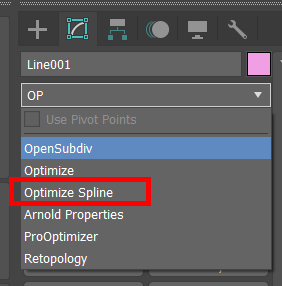
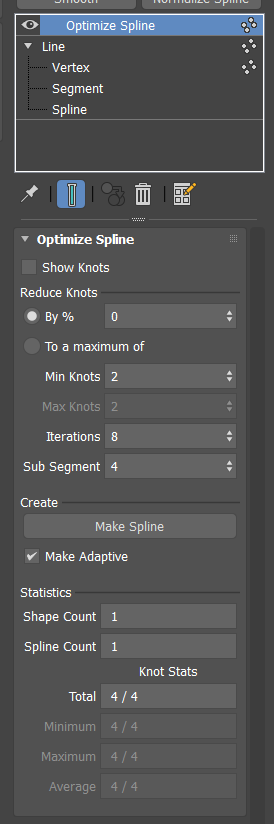
DWG 임포트 등으로 인해 버텍스가 지나치게 많을 때는 Optimize 기능으로 불필요한 버텍스를 자동 제거할 수 있습니다. 수동으로 직접 삭제하는 방법도 함께 사용합니다.
📋 Optimize Spline 사용법
(Editable Spline, Spline 서브오브젝트 레벨에서)
- 서브오브젝트 Spline 레벨로 진입 (3)
- 정리할 스플라인 선택 (전체 선택 시 Ctrl + A)
- Geometry 롤아웃 → Threshold 값 설정 — 값이 클수록 더 많은 버텍스 제거
- Optimize Spline 버튼 클릭 — 곡률 변화가 적은 구간의 버텍스를 자동 제거
📋 수동 삭제
- 서브오브젝트 Vertex 레벨 진입 후 불필요한 버텍스 선택
- Delete 키 또는 Geometry 롤아웃 → Delete 버튼
💡 Tip: Threshold 값은 작은 값부터 올려가며 테스트하는 것이 안전합니다. 값이 너무 크면 곡선 형태가 크게 변할 수 있으니 적용 후 형태를 반드시 확인하세요.
베지어 핸들 길이 균등화 — Reset Tangents
버텍스 위치는 맞는데 핸들 길이·방향이 뒤틀려 국소적으로 곡률이 과하거나 부족한 경우, Reset Tangents로 핸들을 초기화할 수 있습니다.
📋 방법
- Vertex 레벨 진입 후 문제 버텍스 선택 (또는 전체 선택)
- 뷰포트 우클릭 → 쿼드 메뉴 → Reset Tangents
- 핸들이 해당 버텍스 위치와 인접 버텍스 간의 거리 기반으로 자동 재산출됨
💡 Tip: Reset Tangents 후에도 핸들이 이상하게 보인다면, 버텍스 타입을 Smooth로 변경했다가 다시 Bezier로 돌리면 핸들이 완전히 새로 계산됩니다.
세그먼트 세분화 — Divide / Refine으로 버텍스 추가
반대로 버텍스가 너무 적어서 곡률을 세밀하게 제어하지 못할 때는 세그먼트를 나눠 버텍스를 추가합니다.
Divide (Segment 레벨)
- 서브오브젝트 Segment 레벨 진입 (2)
- 나누고 싶은 세그먼트 선택
- Geometry 롤아웃 → Divide 입력란에 숫자 입력 후 버튼 클릭
- 입력한 개수만큼 균등하게 버텍스 삽입
Refine (Spline 또는 Vertex 레벨)
- Geometry 롤아웃 → Refine 버튼 클릭
- 스플라인 위 원하는 위치를 직접 클릭하면 그 위치에 버텍스 삽입
- 기존 곡선 형태를 유지하면서 버텍스 추가
⚡ 권장 작업 순서
과도한 버텍스 제거
Spline 레벨에서 스플라인 선택 → Optimize Spline으로 불필요한 버텍스 정리
버텍스 타입 통일
전체 선택 → 우클릭 → Smooth 또는 Bezier로 통일
간격 균등화
Normalize Spline 모디파이어 적용 → Seg Length 조정 → 만족스러우면 Collapse
핸들 미세 조정
여전히 이상한 구간 버텍스 선택 → Reset Tangents → 수동으로 핸들 정밀 조정
🚫 자주 하는 실수
버텍스 타입이 혼재된 채로 Loft/Sweep 사용
단면 스플라인의 버텍스 타입이 섞여 있으면 모디파이어가 각 세그먼트를 다른 곡률로 해석해 결과물이 뒤틀립니다. 반드시 타입을 통일한 뒤 사용하세요.
Normalize Spline의 Seg Length를 너무 크게 설정
값이 크면 버텍스 수가 급감해 곡선의 디테일이 사라집니다. 씬 스케일에 맞게 작은 값부터 테스트하세요.
Steps 값을 높여서 매끄럽게 보이는 것에 의존
Rendering/Interpolation Steps를 높이면 렌더 품질은 올라가지만, 실제 스플라인 데이터(버텍스·핸들)가 정리되지 않은 상태입니다. 근본적인 문제는 위 방법들로 해결해야 합니다.
📌 정리
3ds Max 스플라인 정리는 ①버텍스 타입 통일 → ②Normalize Spline으로 간격 균등화 → ③Optimize로 불필요한 버텍스 제거 → ④Reset Tangents로 핸들 초기화 순서로 진행하면 대부분의 문제를 해결할 수 있습니다. 외부 파일 임포트 후에는 특히 이 과정을 습관처럼 거치는 것을 권장합니다.
'전문분야 (3D, 그래픽, 프로그래밍, AI, 디자인) > 3DS MAX 매뉴얼' 카테고리의 다른 글
| 3ds max, 작업 중 여러 가지 문제 해결방법 팁 (수시로 업데이트) (0) | 2026.06.18 |
|---|---|
| [3ds Max] 파일을 열 때 뜨는 Units Mismatch 창, 어떻게 해야 할까? (0) | 2026.06.04 |
| 3ds max에서 서로 다른 오브젝트로 detach 했는데 서브스턴스 페인터 Mesh Fill 에서 같은 재질, 색상이 적용될 때 해결 방법. (0) | 2026.03.24 |
| [3ds max] FBX 파일을 불러올 때 경고창이 뜬다? Warnings and Errors 경고창 해결방법 (0) | 2026.03.22 |
| [3ds Max 오류] Startup Failure Detection 해결 방법: 초기 설정 복구하기 (0) | 2026.03.08 |