
📋 목차
- Units Mismatch 창이 뜨는 이유
- System Unit Scale이란?
- 두 가지 선택지의 차이
- 상황별 올바른 선택법
- 근본적인 해결책: 단위 통일
1. Units Mismatch 창이 뜨는 이유
3ds Max에서 외부 파일(.max)을 열거나 병합(Merge)할 때, 열려는 파일에 저장된 단위 설정이 현재 작업 중인 씬의 단위 설정과 다를 경우 이 경고창이 등장합니다.
3ds Max는 모든 씬 데이터를 내부적으로 System Unit Scale(시스템 단위) 기준으로 저장합니다. 파일을 저장할 당시의 시스템 단위가 현재 환경과 다르면, 프로그램이 자동으로 이 차이를 감지하고 사용자에게 어떻게 처리할지 물어보는 것입니다.
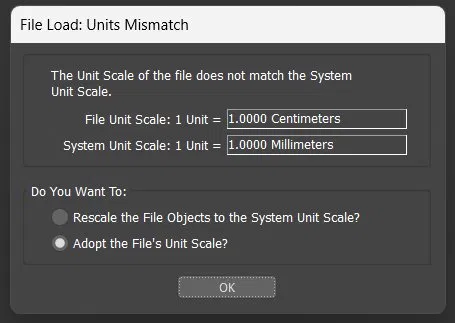
⚠️ 실제 창에 표시되는 내용 해석
- File Unit Scale: 1 Unit = 1.0000 Centimeters → 저장된 파일은 1유닛 = 1cm 기준
- System Unit Scale: 1 Unit = 1.0000 Millimeters → 현재 내 맥스는 1유닛 = 1mm 기준
- 두 값이 다르기 때문에 경고창이 표시된 것
2. System Unit Scale이란?
3ds Max의 단위 체계는 크게 두 가지로 나뉩니다.
DISPLAY UNIT SCALE
표시 단위
화면에 보이는 수치의 표현 방식입니다. cm, mm, m, inch 등으로 자유롭게 설정할 수 있으며, 실제 내부 데이터에는 영향을 주지 않습니다.
SYSTEM UNIT SCALE
시스템 단위 ← 핵심
3ds Max 내부에서 실제 좌표와 크기를 계산하는 기준 단위입니다. 파일에 저장되며, 다른 파일과 호환 시 이 값이 충돌하면 Units Mismatch가 발생합니다.
💡 TIP: System Unit Scale은 Customize → Units Setup → System Unit Setup 메뉴에서 확인하고 변경할 수 있습니다. 건축·인테리어 분야는 보통 mm 또는 cm, 캐릭터·게임 분야는 cm 또는 inch를 많이 사용합니다.
3. 두 가지 선택지의 차이
경고창에는 두 가지 선택지가 있으며, 각각 완전히 다른 결과를 만들어냅니다.
Rescale the File Objects to the System Unit Scale
파일의 오브젝트 크기를 현재 시스템 단위에 맞게 물리적으로 재조정합니다. 예를 들어 파일이 cm 기준(1 unit = 1cm)이고 현재 시스템이 mm 기준(1 unit = 1mm)이라면, 파일의 오브젝트는 10배 축소되어 불러와집니다. 숫자상의 크기는 변하지만, 실제 물리적 치수(예: 100cm짜리 벽체)는 보존됩니다.
Adopt the File's Unit Scale
현재 씬의 시스템 단위를 파일의 단위로 교체합니다. 오브젝트의 크기는 그대로 유지되고, 단위 체계 자체가 파일 기준으로 바뀝니다. 파일의 수치 그대로 불러오기 때문에 치수 왜곡이 없고 파일 원본 상태가 유지됩니다.
| 구분 | Rescale | Adopt |
|---|---|---|
| 시스템 단위 변경 | 유지됨 | 파일 기준으로 변경됨 |
| 오브젝트 크기(수치) | 비율에 따라 재조정 | 파일 원본 수치 그대로 |
| 실제 물리적 치수 | 보존됨 | 보존됨 |
| 기존 씬과 합칠 때 | ✅ 안전 | ⚠️ 기존 오브젝트 크기 왜곡 가능 |
| 단독으로 파일 열 때 | 무관 | ✅ 원본 상태 유지에 유리 |
4. 상황별 올바른 선택법
정답은 하나가 아닙니다. 현재 작업 상황에 따라 선택이 달라집니다.
기존 씬에 외부 파일을 Merge(병합)하는 경우
→ Rescale 선택 권장
이미 작업 중인 씬의 단위를 유지하면서 새 오브젝트를 크기 비율에 맞게 변환하여 삽입합니다. 씬 전체의 단위 체계가 바뀌지 않아 기존 오브젝트들이 영향을 받지 않습니다.
파일을 단독으로 새로 여는 경우 (빈 씬에서)
→ Adopt 선택 가능 (상황에 따라)
파일 원본 그대로의 단위 환경에서 작업하고 싶을 때 선택합니다. 단, 이후 다른 파일과 합칠 계획이 있다면 Rescale을 선택하는 것이 더 안전합니다.
팀 협업 또는 클라이언트 파일을 받은 경우
→ 파일 제작자에게 단위 확인 후 결정
어느 단위를 기준으로 모델링되었는지 파악한 뒤 선택하는 것이 가장 안전합니다. 치수 오류는 렌더링 단계에서 발견하기 어려우므로, 초기에 정확히 확인해야 합니다.
⚠️ 자주 하는 실수
- 아무 생각 없이 Adopt를 기본 선택하면, 씬마다 시스템 단위가 제각각 달라져 나중에 파일들을 합칠 때 크기가 엉망이 됩니다.
- Rescale을 선택해도 카메라, 조명 등 씬 전체 스케일 감이 달라 보일 수 있습니다. 특히 V-Ray, Corona의 물리 카메라나 조명 강도(lm, cd 등) 설정에 영향을 줄 수 있으니 주의하세요.
- Merge 시 반드시 현재 씬 단위가 무엇인지 먼저 확인하는 습관을 들이세요.
5. 근본적인 해결책: 단위 통일
Units Mismatch 창이 반복해서 뜬다면, 작업 환경의 단위 자체를 통일하는 것이 가장 좋은 해결책입니다.
🔧 3ds Max 단위 설정 통일 방법
- 상단 메뉴 Customize 클릭
- Units Setup... 선택
- Display Unit Scale에서 원하는 표시 단위 선택 (예: Millimeters)
- 하단의 System Unit Setup 버튼 클릭
- 1 Unit = 1.0 Millimeters (또는 원하는 단위)로 설정
- OK → OK로 저장
💡 추천 설정: 건축·인테리어·제품 분야라면 1 Unit = 1mm, 게임·캐릭터 분야라면 1 Unit = 1cm로 팀 전체가 통일하여 사용하는 것을 권장합니다. 특히 협업 시에는 프로젝트 시작 전에 반드시 단위를 맞춰두면 이런 경고창을 거의 볼 일이 없어집니다.
✅ 정리
- Units Mismatch는 파일의 단위와 현재 씬의 단위가 달라서 발생합니다.
- Rescale: 현재 씬 단위 유지 + 파일 오브젝트 크기 자동 변환 → 병합(Merge) 시 권장
- Adopt: 파일 단위를 그대로 채택 + 오브젝트 수치 그대로 → 단독 작업 시 활용 가능
- 반복된다면 팀 전체의 System Unit Scale을 통일하는 것이 근본 해결책입니다.
'전문분야 (3D, 그래픽, 프로그래밍, AI, 디자인) > 3DS MAX 매뉴얼' 카테고리의 다른 글
| 3ds max, 작업 중 여러 가지 문제 해결방법 팁 (수시로 업데이트) (0) | 2026.06.18 |
|---|---|
| [3ds Max] Spline. 스플라인이 울퉁불퉁할 때 버텍스·핸들 균등하게 정리하는 법 (0) | 2026.05.19 |
| 3ds max에서 서로 다른 오브젝트로 detach 했는데 서브스턴스 페인터 Mesh Fill 에서 같은 재질, 색상이 적용될 때 해결 방법. (0) | 2026.03.24 |
| [3ds max] FBX 파일을 불러올 때 경고창이 뜬다? Warnings and Errors 경고창 해결방법 (0) | 2026.03.22 |
| [3ds Max 오류] Startup Failure Detection 해결 방법: 초기 설정 복구하기 (0) | 2026.03.08 |