
3ds max에서 fbx파일을 Import 하거나 Merge 할 때 가끔 저런 경고창이 뜨는 경우가 있습니다.
이 경고창은 fbx파일을 불러올 때 현재 3ds max에 있는 오브젝트 이름과 불러오려는 fbx 파일 내 오브젝트 이름이 중복되서 겹친다는 경고창 입니다.
팝업은 아래와 같이 뜹니다.

1. 경고의 의미
- 현상: 현재 씬(Scene) 안에 이름이 완전히 똑같은 오브젝트가 2개 이상 존재한다는 뜻입니다.
- 원인: 3ds Max 자체는 내부적으로 객체를 구분할 수 있지만, FBX 플러그인은 데이터를 처리할 때 이름이 중복되면 어떤 물체가 어떤 데이터인지 혼동을 일으킬 수 있습니다.
- 설명란의 핵심: 특히 'Update scene elements(씬 요소 업데이트)' 옵션을 사용할 때, 이름이 같으면 엉뚱한 오브젝트의 데이터가 덮어씌워지는 등 예측할 수 없는 오류(Erratic behavior)가 발생할 수 있다고 경고하고 있습니다
- 현재 중복되는 오브젝트의 이름이 NONE 라고 표기해주고 있습니다.
2. 해결 방법
이 경고를 무시하고 작업할 수도 있지만, 나중에 애니메이션이나 텍스처가 꼬이는 것을 방지하려면 다음 방법을 참고해보세요.
- 오브젝트 이름 변경: Scene Explorer(단축키 H)를 열어 이름이 같은 오브젝트가 있는지 확인하고 이름을 다르게 수정하세요.
- 자동 이름 변경 도구 사용: 오브젝트가 너무 많다면 Tools 메뉴의 Rename Objects 기능을 사용해 접미사(Suffix)를 붙여 일괄 변경할 수 있습니다.
- 레이어 정리: 가끔 레이어 이름과 오브젝트 이름이 충돌하거나, 보이지 않는 더미(Dummy) 오브젝트의 이름이 겹치는 경우도 있으니 확인이 필요합니다.
중복되는 오브젝트명 검색 및 변경 스크립트 배포
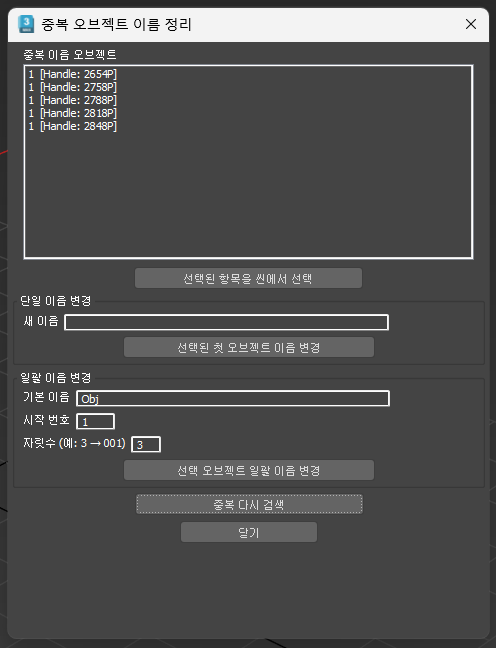
위 스크립트는 제가 직접 제작한 스크립트 입니다. 씬 전체에서 중복되는 이름을 검색하고 일괄 수정할 수 있도록 제작했습니다.
필요하신 분은 받아서 사용 해보시면 좋을 것 같습니다.
3. 변수
제가 작업하는 동안의 가장 큰 문제는 fbx파일을 불러오고 저런 경고창이 떠서 무시하고 OK를 눌렀을 때 기존 오브젝트의 스케일이 바뀌는 경우였습니다.
기존 오브젝트와 불러오는 오브젝트의 이름이 동일한데 서로 다른 더미의 하위 그룹에 있고, 불러오는 오브젝트의 System Unit(시스템 단위) 설정값이 틀려서 그런 것 같았습니다.
1. 단위(Unit) 설정의 불일치
3ds Max와 FBX 파일이 저장된 프로그램 간의 시스템 단위(System Unit) 설정이 다르기 때문입니다.
- 원인: 예를 들어, 파일은 'Centimeters' 기준으로 제작되었는데 3ds Max의 시스템 단위는 'Inches'로 설정되어 있다면, 가져오는 과정에서 스케일 변환이 일어납니다.
- 해결: Customize -> Units Setup -> System Unit Setup에서 단위를 통일한 후 다시 임포트해 보세요.
2. 'Inherit Scale' (스케일 상속) 문제
더미(부모)와 그 하위 오브젝트(자식) 사이의 계층 구조에서 스케일값이 비정상적으로 계산되는 경우입니다.
- 원인: 부모인 더미의 스케일이 100%($1.0$)가 아닌 상태에서 자식 오브젝트가 연결되어 있으면, FBX로 변환되면서 자식 오브젝트가 부모의 스케일 값을 중첩해서 받거나, 반대로 부모의 스케일을 강제로 100%로 맞추면서 자식의 크기가 튀게 됩니다.
- 해결: 부모 더미와 자식 오브젝트 모두 Reset XForm을 실행하여 스케일 값을 $100, 100, 100$으로 초기화한 뒤 내보내고 불러와야 합니다. (결국은 Reset XForm 이 문제 해결의 핵심)
3. FBX 임포트 옵션의 'Scale Factor'
임포트 창의 Advanced Options 내에 있는 단위 설정 때문일 수 있습니다.
- 원인: File Units 섹션에서 Automatic 체크박스가 켜져 있으면, FBX 플러그인이 파일의 단위를 현재 씬의 단위에 맞추기 위해 강제로 스케일 팩터(Scale Factor)를 조절합니다.
- 해결: 임포트 시 Scale Factor가 $1.0$인지 확인하고, Automatic을 끄고 수동으로 단위를 지정해 보세요.
4. 추천 작업 순서 (Checklist)
- Reset XForm: 모델링을 마친 후 모든 오브젝트(더미 포함)에 Reset XForm을 적용하고 Collapse 합니다.
- Hierarchy 확인: 더미의 스케일이 $100%$인지 확인합니다.
- FBX Export/Import 설정: 내보낼 때와 불러올 때의 단위를 'Centimeters' 혹은 'Meters'로 동일하게 고정합니다.
'전문분야 (3D, 그래픽, 프로그래밍, AI, 디자인) > 3DS MAX 매뉴얼' 카테고리의 다른 글
| 3ds max, 작업 중 여러 가지 문제 해결방법 팁 (수시로 업데이트) (0) | 2026.03.27 |
|---|---|
| 3ds max에서 서로 다른 오브젝트로 detach 했는데 서브스턴스 페인터 Mesh Fill 에서 같은 재질, 색상이 적용될 때 해결 방법. (0) | 2026.03.24 |
| [3ds Max 오류] Startup Failure Detection 해결 방법: 초기 설정 복구하기 (0) | 2026.03.08 |
| [3ds Max] Constraints 기능 정리: Attachment부터 Orientation까지 (0) | 2026.02.20 |
| 3ds Max IK Solvers 완전 정리 – HI, HD, Limb, Spline IK 차이와 사용법 (0) | 2026.02.18 |