3ds Max에서 애니메이션 작업을 하다 보면 오브젝트를 직접 키프레임으로 조정하는 것보다, 특정 대상에 종속시켜 자동으로 움직이게 만드는 것이 훨씬 효율적인 경우가 많습니다.
이때 사용하는 기능이 바로 Constraints입니다.
Constraints는 말 그대로 “제약”을 거는 기능으로, 한 오브젝트의 위치(Position), 회전(Rotation), 방향(Direction) 등을 다른 대상에 종속시키는 역할을 합니다.
Constraints란 무엇인가
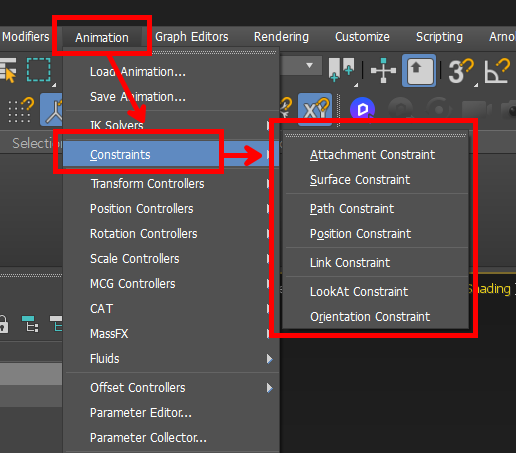
Constraints는 단순한 부모-자식 링크와는 다릅니다.
Link는 완전히 종속되는 구조라면, Constraint는 특정 속성만 선택적으로 종속시킬 수 있다는 점이 핵심입니다.
예를 들어:
- 위치는 따라가지만 회전은 독립적으로 유지
- 방향만 바라보게 설정
- 경로를 따라 이동
- 특정 표면에 붙어서 움직이기
이처럼 훨씬 정교한 제어가 가능합니다.
3ds Max 2026 Help | Animation Constraints | Autodesk
3ds Max 2026 Help | Page Not Found | Autodesk
Page Not Found Well... this is embarrassing. Looks like we lost your page. Here's what you can do to find it: Check your URL for typos Use the Search Bar in the upper right corner Go back to Homepage
help.autodesk.com
1. Attachment Constraint
기능
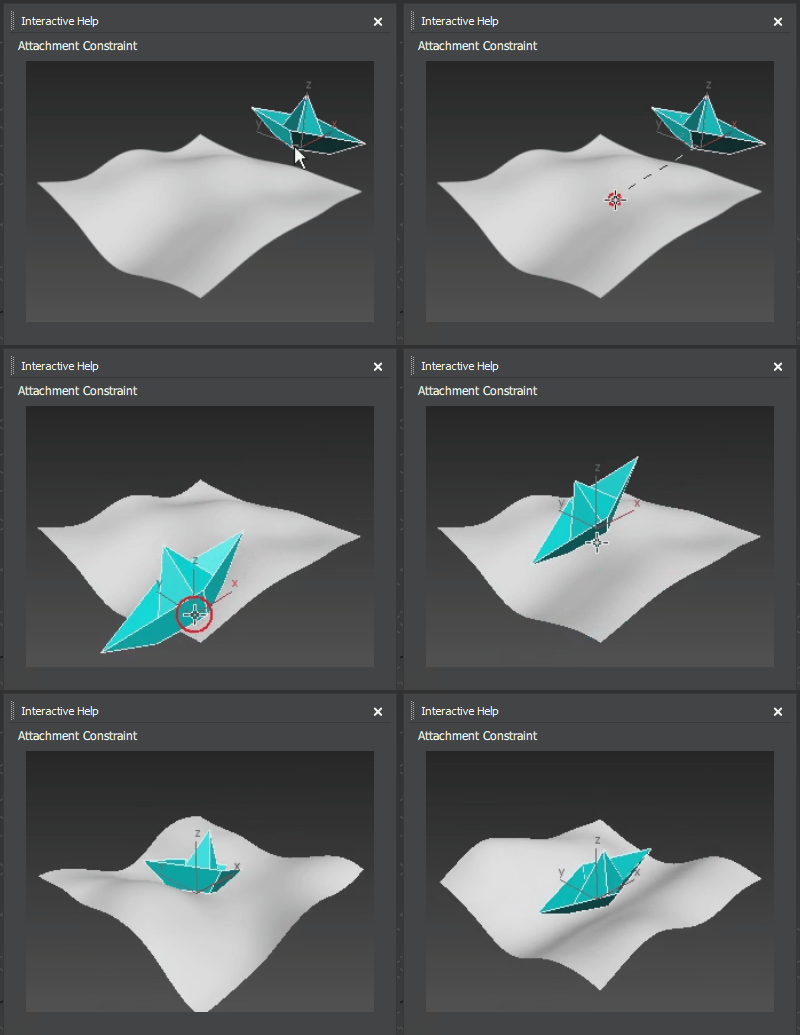
오브젝트를 다른 오브젝트의 표면에 “부착”시키는 기능입니다.
작동 방식
- 선택한 오브젝트가
- 타겟 오브젝트의 특정 Face에 붙습니다.
- 타겟이 변형되거나 애니메이션되면 함께 따라 움직입니다.
사용 예시
- 캐릭터 손에 물건 붙이기
- 움직이는 차량 위에 오브젝트 고정
- 변형되는 메시 표면에 이펙트 오브젝트 부착
특히 스킨이 적용된 메시나 변형 애니메이션이 있는 오브젝트에 붙일 때 유용합니다.
2. Surface Constraint
기능
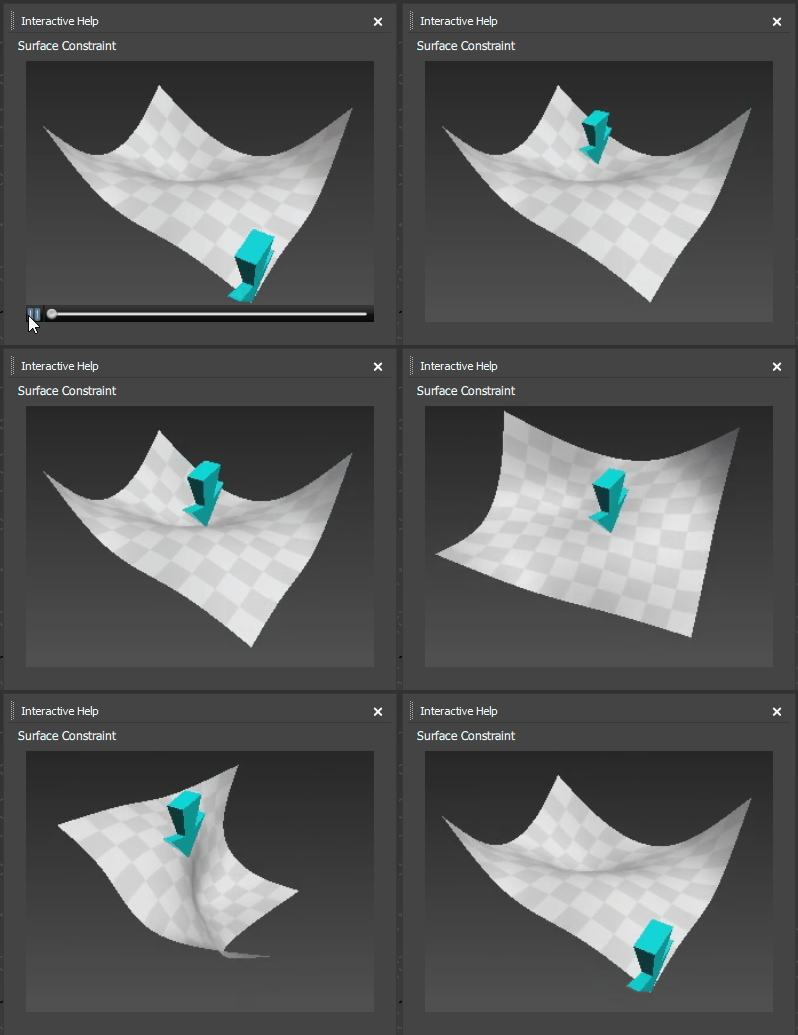
오브젝트를 특정 표면 위에 고정하고, 그 표면을 따라 움직이도록 합니다.
Attachment와의 차이
- Attachment는 특정 Face에 고정
- Surface는 표면 좌표계(UV 기반)로 움직임 제어
사용 예시
- 표면을 따라 움직이는 캐릭터
- 구 표면을 따라 회전하는 오브젝트
- 지형 위를 자연스럽게 이동하는 객체
애니메이션을 표면 기준으로 제어해야 할 때 매우 강력합니다.
3. Path Constraint
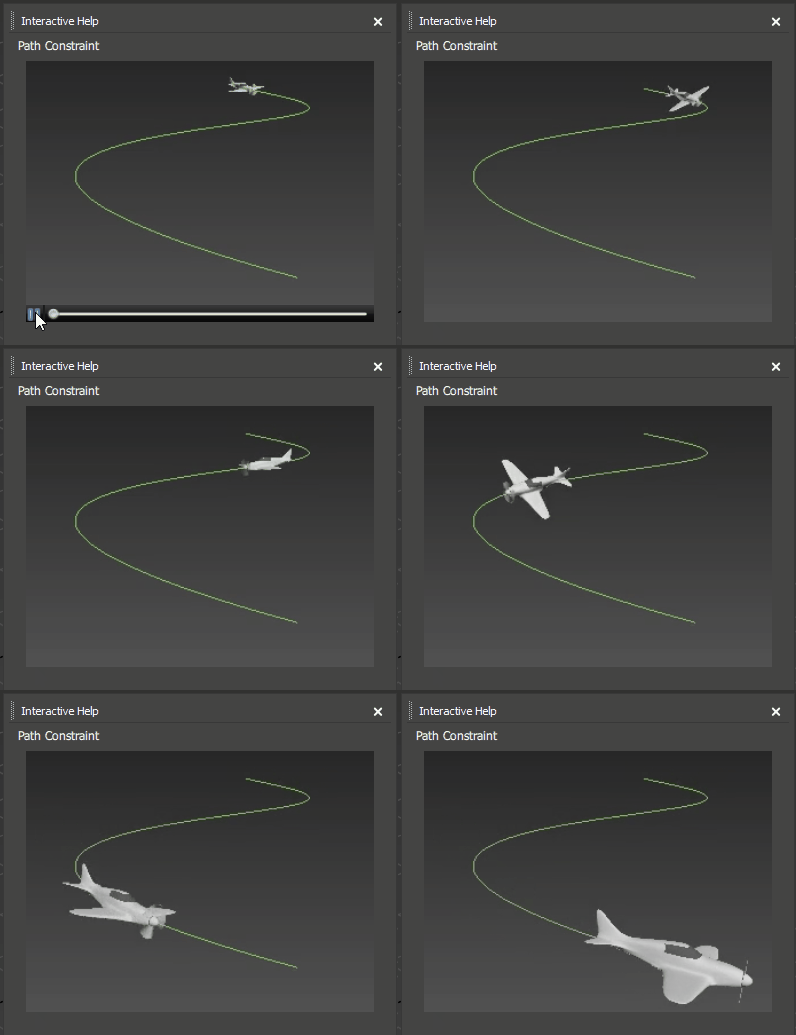
기능
오브젝트를 스플라인 경로(Path)를 따라 이동시키는 기능입니다.
핵심 옵션
- Percent: 경로 진행률
- Follow: 경로 방향을 따라 회전
- Bank: 곡선 구간에서 기울기 적용
사용 예시
- 카메라 무빙
- 차량 이동
- 롤러코스터 트랙
- 제품 애니메이션 경로 이동
실무에서 가장 많이 사용하는 Constraint 중 하나입니다.
4. Position Constraint
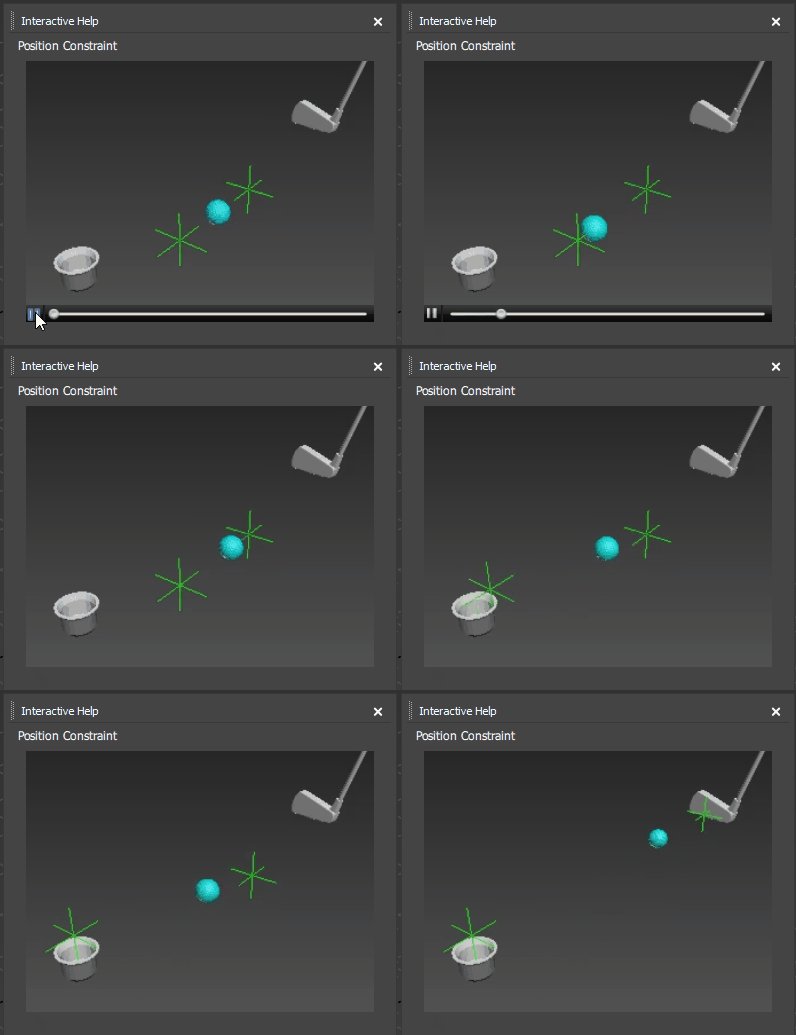
기능
오브젝트의 위치를 하나 이상의 타겟 오브젝트에 종속시킵니다.
특징
- 여러 개의 타겟을 지정 가능
- Weight 값으로 영향도 조절 가능
사용 예시
- 두 오브젝트 사이를 오가는 움직임
- 리깅에서 컨트롤러 전환
- IK/FK 블렌딩 보조 설정
Weight 애니메이션을 활용하면 부드러운 전환이 가능합니다.
5. Link Constraint

기능
시간에 따라 부모를 변경할 수 있는 Constraint입니다.
일반 Link와의 차이
일반 Link는 부모가 고정되지만,
Link Constraint는 타임라인 기준으로 부모를 변경할 수 있습니다.
사용 예시
- 물건을 집었다 내려놓는 애니메이션
- 캐릭터가 소품을 다른 오브젝트로 전달
- 부모 전환이 필요한 리깅 구조
게임용 애니메이션이나 캐릭터 작업에서 자주 사용됩니다.
6. LookAt Constraint
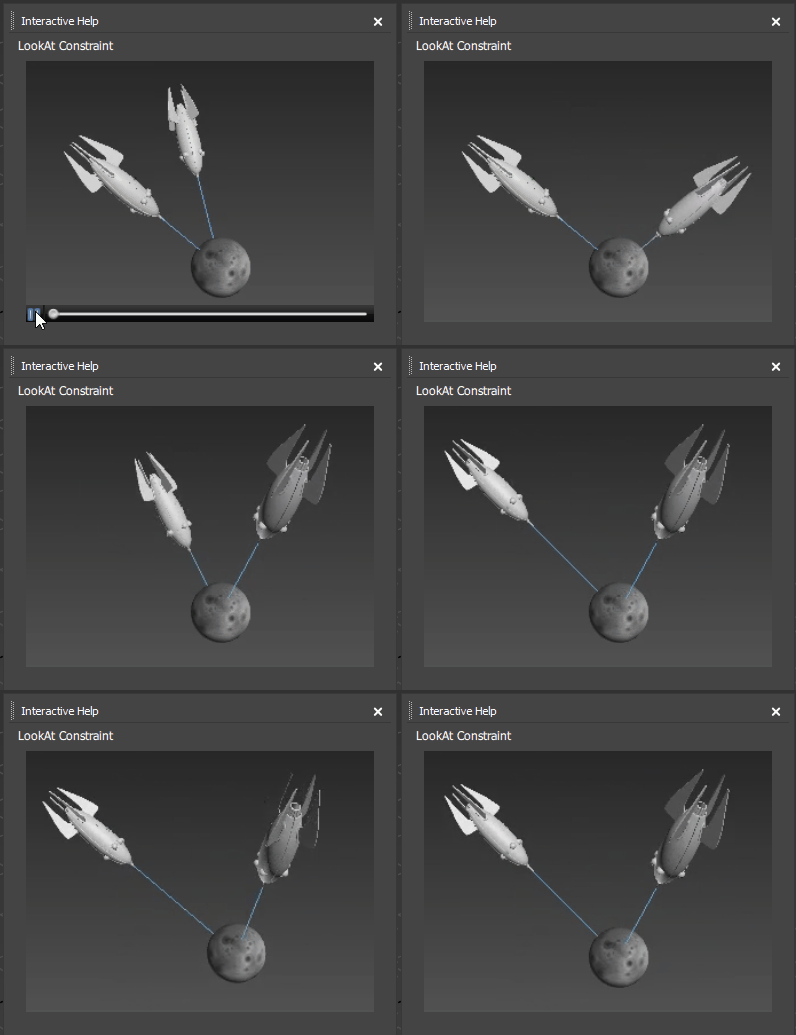
기능
오브젝트가 특정 타겟을 항상 바라보도록 만드는 기능입니다.
특징
- 카메라
- 라이트
- 캐릭터 눈
- 포탑
등에 자주 사용됩니다.
주요 옵션
- Upnode 설정
- Axis 지정
- Flip 방지 옵션
방향 제어가 중요한 장면에서 필수 기능입니다.
7. Orientation Constraint

기능
오브젝트의 회전값을 다른 오브젝트에 종속시킵니다.
Position Constraint와의 차이
- Position은 위치만
- Orientation은 회전만
특징
- 여러 타겟 지정 가능
- Weight 조절 가능
- 회전 블렌딩 가능
사용 예시
- 리깅에서 관절 회전 제어
- FK/IK 전환 보조
- 복합 회전 제어
고급 리깅 구조에서 매우 중요한 역할을 합니다.
Constraints를 실무에서 활용하는 방식
3ds Max에서 Constraints는 단순 보조 기능이 아닙니다.
정교한 리깅 구조를 만들거나, 복잡한 제품 애니메이션을 효율적으로 구성할 때 핵심적인 역할을 합니다.
특히 다음 작업에서 필수적입니다.
- 캐릭터 리깅
- 기계 애니메이션
- 카메라 무빙
- 인터랙티브 모션 구성
- IK/FK 전환 시스템
모든 애니메이션을 키프레임으로 해결하려 하기보다, Constraints를 적절히 활용하면 훨씬 안정적이고 수정하기 쉬운 구조를 만들 수 있습니다.
마무리
3ds Max의 Constraints는
“움직임을 직접 만들기 위한 기능”이라기보다는
“움직임의 관계를 설계하는 기능”에 가깝습니다.
리깅과 애니메이션을 많이 다루는 작업자라면 반드시 숙지해야 하는 핵심 개념입니다.
특히 여러 타겟을 Weight로 블렌딩하는 방식은 고급 구조 설계의 기본이 됩니다.
'전문분야 (3D, 그래픽, 프로그래밍, AI, 디자인) > 3DS MAX 매뉴얼' 카테고리의 다른 글
| [3ds max] FBX 파일을 불러올 때 경고창이 뜬다? Warnings and Errors 경고창 해결방법 (0) | 2026.03.22 |
|---|---|
| [3ds Max 오류] Startup Failure Detection 해결 방법: 초기 설정 복구하기 (0) | 2026.03.08 |
| 3ds Max IK Solvers 완전 정리 – HI, HD, Limb, Spline IK 차이와 사용법 (0) | 2026.02.18 |
| [3ds Max] Snap Working Pivot Tools 정확한 개념과 활용 방법 (0) | 2026.01.26 |
| 3ds Max 아놀드(Arnold) 렌더링 완벽 가이드: 최적화부터 최고 화질 설정까지 (0) | 2026.01.08 |