

일러스트레이터로 작업을 하다 보면 “Can't finish previewing. Could not complete the requested operation.”이라는 경고창이 갑자기 뜨는 경우가 있습니다.
평소처럼 작업하던 상황에서도 발생할 수 있어서 당황스러우실 텐데요. 이 경고창은 미리보기(Rendering) 과정이 정상적으로 끝나지 못했을 때 나타나는 경고창 입니다.
아래에서 대표적인 원인들과 해결 방법을 정리했습니다.
복잡한 오브젝트로 인해 미리보기가 중단될 때
아트워크가 지나치게 무거울 경우 일러스트레이터가 미리보기를 끝까지 계산하지 못해 오류가 발생합니다.
특히 다음과 같은 경우에 자주 나타납니다.
- 패스 수가 과도하게 많은 일러스트레이션
- 이미지 트레이스 후 정리되지 않은 오브젝트
- 불필요하게 확대된 벡터 요소
- 레이어 구조가 복잡한 케이스
이러한 상황에서는 렌더링 부담이 커지기 때문에 미리보기를 완료하지 못하고 오류가 발생합니다.
GPU 미리보기 충돌로 인한 오류
일러스트레이터는 GPU 가속을 활용해 미리보기를 빠르게 보여주는데, 이 기능에서 충돌이 발생하면 미리보기가 중단되기도 합니다.
특히 그래픽 카드 드라이버 업데이트 직후나 GPU 옵션이 불안정하게 동작할 때 이런 문제가 자주 나타납니다.
이런 경우에는 GPU가 아닌 CPU 미리보기로 전환하시면 오류가 바로 사라지는 경우가 많습니다.
손상된 패스나 보이지 않는 오브젝트가 포함된 경우
겉으로는 잘 보이지 않지만 내부적으로 문제가 있는 오브젝트가 포함되면 일러스트레이터가 계산을 제대로 하지 못합니다. 예를 들면 다음과 같습니다.
- 0px 크기를 가진 오브젝트
- stray point(떠다니는 점)
- 손상된 클리핑 마스크 안의 패스
- 깨진 링크 이미지
이런 요소들이 렌더링 과정에서 오류를 발생시키기 때문에, 파일 내부를 한 번 정리해 주시는 것이 좋습니다.
아트보드 밖에 비정상적으로 큰 요소가 있을 때
작업 중 실수로 수만 픽셀 크기의 오브젝트가 생성되는 일도 종종 있습니다.
이 요소가 아트보드 바깥으로 멀리 떨어져 있으면 미리보기 계산이 크게 늘어나면서 오류가 발생합니다.
전체 선택을 해보면 예상하지 못했던 큰 오브젝트를 발견하는 경우도 있으니 체크해 보시면 도움이 됩니다.
시스템 메모리가 부족한 경우
고해상도 이미지가 여러 개 포함된 파일이거나, 메모리가 부족한 환경에서 작업하시는 경우에도 이 오류가 나타날 수 있습니다.
이럴 때는 불필요한 프로그램을 닫거나, 링크 이미지를 최적화하면 해결되는 경우가 많습니다.
해결 방법
오류가 나타난다면 아래 순서대로 점검해 보시는 것을 추천드립니다.
1) GPU 미리보기 끄기
상단 메뉴에서 View → View using CPU 를 클릭해서 CPU 미리보기 상태로 전환해보고
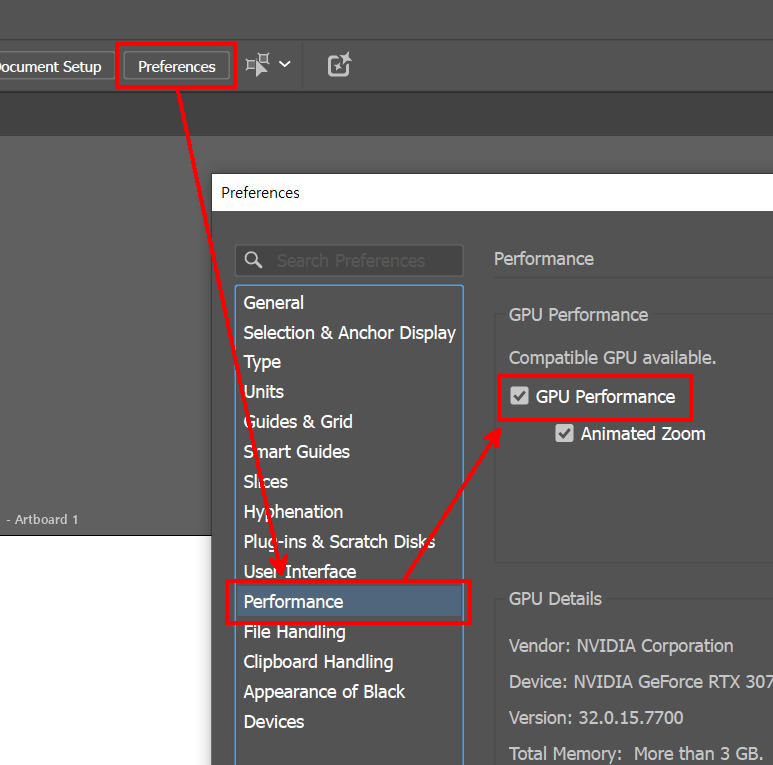
또는 상단 Preferences → Performance → GPU Performance 체크박스 해제 해보세요.
GPU 충돌이 원인이라면 바로 해결됩니다.
다만 GPU Performance를 끄면 Animated Zoom이 안되니 그 점은 감안하셔야 해요.
저는 Animated Zoom 없이 작업은 너무 불편해서 이 기능을 거의 끄지 않습니다.
가끔 버그나 렉이 심할 때만 끕니다.

2) 오브젝트 정리하기
Select → Object → Stray Points 로 불필요한 점들을 확인,

Object → Path → Clean Up
클리핑 마스크 정리, 깨진 이미지 링크 확인도 함께 진행하시면 됩니다.


3) 레이어별로 문제 오브젝트 찾기
레이어를 하나씩 숨기면서 오류가 사라지는 지점이 있는지 확인하면 원인을 찾기 쉽습니다.
이 방법은 다른 오류나 버그가 생겼을 때도 자주 쓰는 방법인데 오브젝트 단위나 레이어 단위로 저장된 부분들을 하나씩 삭제해보면서 문제를 찾다 보면 어떤 부분에 문제가 있는지 알 수 있습니다.
단순하고 반복적인 노가다성 작업이지만 가장 확실한 방법이 될 수 있습니다.
4) 아트보드 바깥 요소 확인
Ctrl + A로 전체 선택 후 크기가 비정상적으로 큰 오브젝트가 있는지 확인해 보시면 됩니다.
가끔 CAD 도면이나 pdf파일을 가져오는 경우, 3D파일에서 라인이나 해치 등의 리소스를 가져오는 경우
너무 크거나 너무 작아서 대지 밖으로 빠져나가서 보이지 않거나 하는 경우가 종종 있습니다.
5) 드라이버 업데이트 또는 일러스트 재실행
그래픽 드라이버 충돌 문제일 경우 재시작 또는 드라이버 업데이트만으로 해결되기도 합니다.
개인적으로 그래픽 드라이버는 항상 업데이트가 생기면 바로 해주는 걸 추천합니다.
이 오류는 파일이 손상되었거나 컴퓨터 성능이 부족해서 발생하는 문제가 아니라, 미리보기 과정에서 특정 오브젝트나 GPU 기능이 충돌할 때 나타나는 경고창입니다.
위 순서대로 점검해 보시면 대부분의 상황에서 문제를 해결하실 수 있을 것입니다.