일러스트레이터에서 선명한 아이콘을 만드는 방법을 공부하려면 먼저 픽셀 퍼펙트(Pixel Perfect)를 알아야 합니다.
아이콘 제작 작업은 단순한 벡터 드로잉처럼 보이지만, 실제로는 픽셀 단위 정밀도가 필요한 분야입니다. 특히 앱 아이콘, 웹 UI 그래픽, 개발 환경에서 사용하는 심벌들은 확대나 축소가 반복되기 때문에 조금만 위치가 어긋나도 흐릿하거나 계단 현상이 나타날 수 있습니다.
오늘은 일러스트레이터에서 아이콘을 선명하게 만드는 핵심 원리인 픽셀 퍼펙트(Pixel Perfect) 개념과 실제 실무에서 활용하는 방법까지 정리해 보았습니다.
픽셀 퍼펙트(Pixel Perfect)란 무엇인가
픽셀 퍼펙트(Pixel Perfect)는 아이콘이나 UI 그래픽을 제작할 때, 일러스트에서 만든 각 요소가 화면의 픽셀 그리드에 정확하게 맞물리도록 설계하는 방식을 의미합니다.
쉽게 말해, “1px 단위로 딱 맞아떨어지는 그래픽을 만드는 작업”입니다.
웹 브라우저나 앱 화면은 작은 정사각형 픽셀들의 집합으로 구성되어 있습니다.
따라서 우리는 벡터로 그림을 그리더라도, 실제로 화면에 표시될 때는 이 픽셀 격자 위로 그래픽이 변환됩니다.
이 과정에서 오브젝트의 위치나 선 두께가 픽셀 사이에 걸리면 흐릿하게 보이거나 대칭이어야 하는 그림에서 픽셀로 넘어가면 대칭이 틀어져버립니다.
예를 들어
- 선의 두께가 1.3px,
- 앵커 포인트의 좌표가 20.5px처럼 소수점 단위,
- 아트보드가 24.2px처럼 애매한 크기
이런 상태에서는 어떤 디스플레이 기기에서 보더라도 선명함을 유지하기 어렵습니다.
반대로, 모든 요소가 정수(px) 단위로 정확히 정렬되어 있다면
- 흐릿한 테두리 없음
- 블러링 없음
- 축소·확대해도 선명함 유지
- PNG, SVG, WebP 등 렌더링 시 품질 유지
이런 장점을 그대로 유지할 수 있습니다.
그래서 UI 아이콘을 제작할 때는 ‘픽셀 퍼펙트’가 기본 원칙처럼 사용되고 있습니다.
일러스트레이터는 벡터 기반이라 자유롭게 그릴 수 있지만, 실제 출력 매체는 결국 픽셀 기반이므로 픽셀 그리드에 정확히 맞춘 형태로 제작하는 것이 선명한 결과물을 만드는 핵심입니다.
픽셀 퍼펙트가 필요한 이유
일러스트레이터는 벡터 기반이라 어떤 크기로 확대해도 선명해야 하지만, 실제로 PNG나 SVG로 내보내서 화면에 올리면 의도한 만큼 선명하게 보이지 않는 경우가 많습니다.
이유는 오브젝트의 위치나 선 두께가 픽셀 단위에 맞지 않아 렌더링 과정에서 흐릿하게 보이기 때문입니다.
UI 아이콘은 대부분 1px 단위로 정리된 격자 위에서 사용됩니다. 따라서 앵커 포인트 위치, 선의 굵기, 아트보드 크기 등이 모두 픽셀 그리드에 정확히 맞아야 깨끗한 출력물이 만들어집니다.
픽셀 퍼펙트를 신경 쓰지 않고 일러스트 UI작업을 한 다음 유니티나 언리얼로 가져가서 작업을 하면 정말 이상한 결과물이 나올 수 있습니다.


제가 직접 만들어서 사용하는 아이콘과 파비콘입니다.
왼쪽은 일러스트레이터에서 직접 그린 벡터 이미지를 캡쳐했고, 오른쪽은 png 파일로 아주 작게 내보내기 한 이미지입니다.
벡터 이미지가 픽셀 단위로 쪼개지면서 png파일로 나왔고, 보시면 아시겠지만 엄청 흐려지고 계단처럼 픽셀 층이 생깁니다.
도트 이미지를 뽑았다면 더 큰 문제가 됐을 거예요.
만약 유니티로 2D 도트 이미지를 활용한 게임을 개발한다고 하면, 저품질 결과물로 사용할 수 없었을 거예요.
Pixel Preview와 Align to Pixel Grid 이해하기
아이콘 작업을 시작하기 전에 반드시 켜두면 좋은 기능이 있습니다. 아니, 픽셀 퍼펙트를 맞추려면 그냥 켜세요.
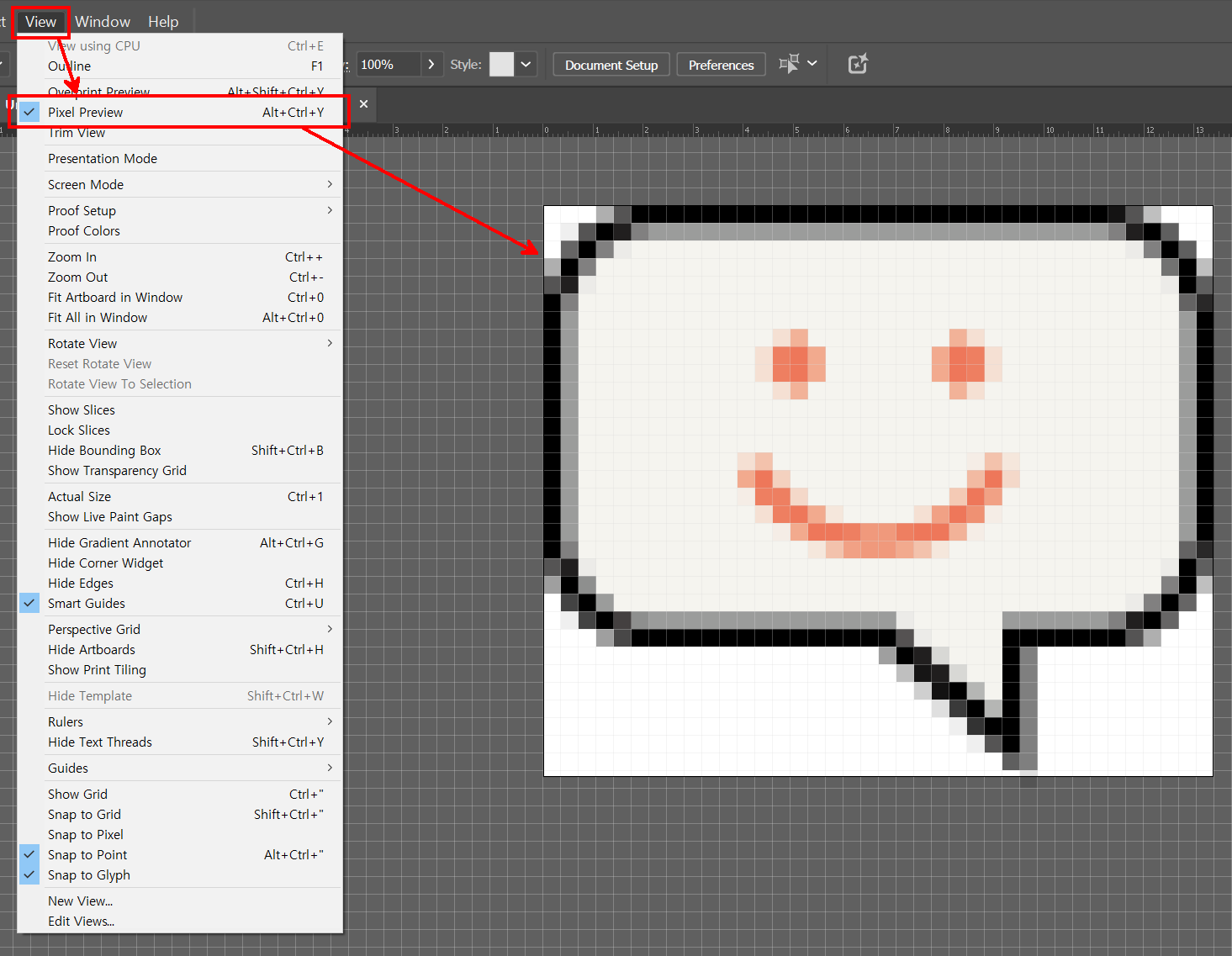
1. Pixel Preview
메뉴 경로: View → Pixel Preview
이 기능을 켜면 실제 렌더링된 모습을 미리 확인할 수 있습니다.
벡터가 픽셀 영역에 어떻게 배치되는지 눈으로 확인할 수 있기 때문에 흐릿한 부분이 바로 보입니다.
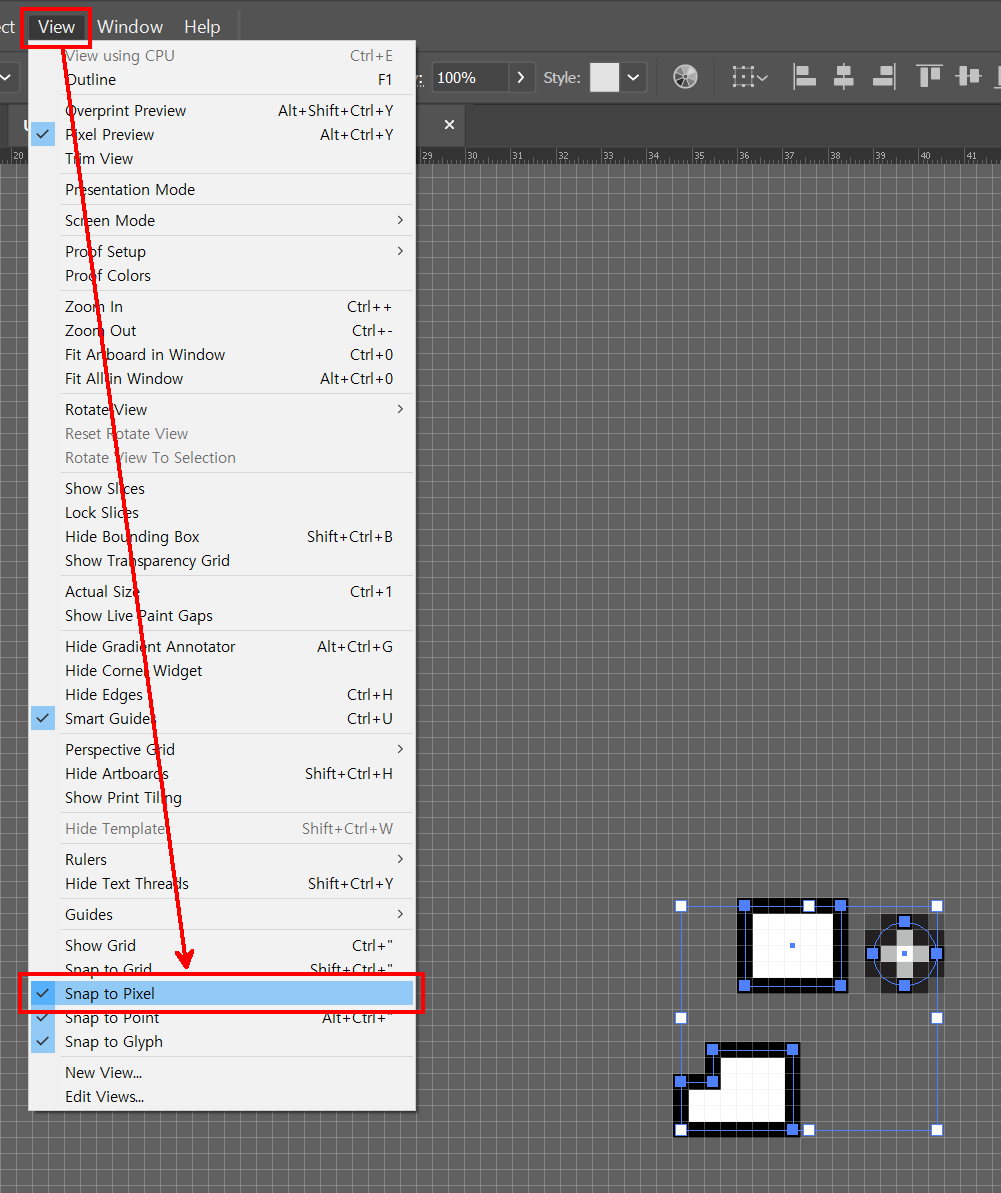
2. Snap to Pixel
오브젝트를 움직이거나 크기를 조절할 때, 펜 툴로 그릴 때 자동으로 픽셀 단위에 맞춰 정렬해 주는 기능입니다.
특히 사각형 아이콘, 선 아이콘 제작 시 정확히 맞춰야 하는 부분들의 틀어짐을 방지하는데 도움이 됩니다.
이 기능을 사용하면 앵커 포인트의 X/Y 값이 모두 정수로 잡히기 때문에 흐릿함을 사전에 예방할 수 있습니다.
선명한 아이콘을 위한 핵심 설정
아이콘은 작은 크기(16px, 24px, 32px 등)에서 사용되기 때문에 몇 가지 필수 원칙이 있습니다.
1. Stroke는 홀수·짝수 규칙을 지켜야 합니다
- 1px, 2px, 4px → 픽셀 그리드에 하나의 선으로 정확히 맞음
- 1.5px, 2.3px → 절대로 피해야 함
이유는 선이 픽셀 사이에 걸려서 흐릿해지기 때문입니다.
2. 아트보드 크기를 아이콘 크기에 맞춤
예를 들어 24px 아이콘을 만들 때
아트보드를 24 x 24 px로 설정하고 그 안에서 요소를 구성하면 정렬이 쉬워집니다.
3. 사각형은 반드시 정수 단위로
W, H 값이 20.3px처럼 소수점이 생기면 안 됩니다.
모두 정수로 맞춰야 정확한 픽셀 렌더링이 가능합니다.
4. 반원, 곡선 아이콘은 가장 주의
곡선은 픽셀 그리드에 완벽히 맞기 어렵기 때문에 최대한 단순한 형태로 구성하거나
Export for Screens 기능을 통해 다양한 배율을 확인하며 조정하는 과정이 필요합니다.


아이콘 제작 실무 팁
1. 처음부터 격자(Grid)를 켜고 시작
View → Show Grid
View → Snap to Grid
이 두 가지 설정만 해도 작업의 절반이 해결됩니다.
2. Stroke를 사용하기보다 Shape 중심으로 구성
1px 라인을 선으로 그리면 축소할 때 깨질 수 있습니다.
선이 두께도 픽셀 단위로 쪼개지니까요.
가능하면 도형의 Fill을 기준으로 아이콘을 구성하면 선명함이 유지됩니다.
3. Expand를 사용할 때 주의
선(Line) 형태를 Outline으로 변경하면 픽셀 정렬이 어긋나는 경우가 있습니다.
Expand 후에는 반드시 Transform 패널에서 X, Y, W, H 값을 다시 정수로 조정해야 합니다.
4. Export for Screens로 미리 보기
일러스트레이터의 기본 Export 대신 File → Export → Export for Screens 기능을 사용하면
1x, 2x, 3x 등 다양한 크기의 미리 보기가 제공되어 흐릿한 부분을 눈으로 확인하며 수정할 수 있습니다.
픽셀 퍼펙트 아이콘 제작 과정 예시
아래는 실제 실무에서 사용하는 기본 흐름입니다.
- 아트보드를 24 x 24 px로 설정
- Pixel Preview 켜기
- 기본 격자 표시 + Snap 켜기
- Stroke를 1px 또는 2px로 고정
- 모든 앵커 포인트 좌표를 정수로 맞추기
- 필요하면 Snap to Pixel 적용
- Export for Screens로 1x·2x·3x 확인
- 흐릿한 부분이 보이면 다시 포인트 조정
이 과정을 반복하면 작은 사이즈에서도 매우 선명한 아이콘을 만들 수 있습니다.
실무에서 자주 발생하는 문제 정리
- 선이 흐릿하게 보임 → 소수점 좌표 문제
- 아이콘 크기가 미세하게 다름 → 아트보드 크기 불일치
- SVG가 흐릿함 → Stroke 용법 문제
- 우측·하단 테두리가 살짝 끊김 → 아트보드 경계선 위치 문제
이런 문제들은 대부분 픽셀 단위 정렬을 지키지 않을 때 발생합니다.
아이콘 작업은 작은 크기 안에서 정밀함을 요구하기 때문에, 픽셀 단위 조정이 굉장히 중요합니다.
오늘 정리한 Pixel Preview, Snap to Pixel, Stroke 규칙, 아트보드 설정만 제대로 지켜도 작업 결과물의 품질을 크게 높일 수 있습니다.
특히 앱 디자인, 웹 UI, 매뉴얼용 심벌 제작처럼 실무 상황에서는 픽셀 퍼펙트가 하나의 기준처럼 사용되기 때문에 미리 이런 원리를 이해해 두면 디자인 과정이 훨씬 안정적이고 효율적으로 진행됩니다.
오늘도 같이 열심히 공부하시죠~!
감사합니다.