일러스트레이터에서 펜툴이나 패스 작업을 하다 보면 어떤 코너 포인트에서는 라운드 조절핸들(모서리 위에 생기는 둥글게 조절하는 작은 원형 컨트롤)이 나타나고, 또 어떤 코너에서는 이 핸들이 아예 보이지 않을 때가 있습니다. 같은 코너처럼 보이는데 왜 차이가 날까 하고 의문을 가지시는 경우가 많습니다.
이 글에서는 앵커 포인트 유형에 따라 라운드 조절핸들이 생기는 기준을 정리했습니다.
초보자분들이 가장 헷갈려 하는 부분이지만, 원리를 알고 나면 훨씬 정확하게 패스를 다루실 수 있습니다.
1) 앵커 포인트에는 세 가지 유형이 있습니다
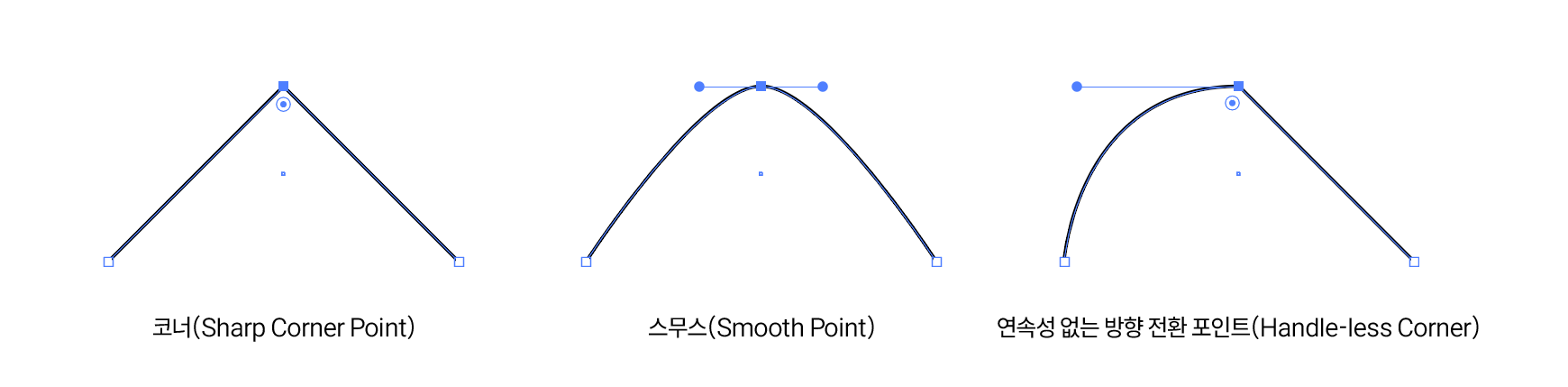
일러스트레이터의 코너가 다 똑같아 보이지만, 실제로는 다음 세 가지 성격으로 나뉩니다.
- 코너(Sharp Corner Point)
- 스무스(Smooth Point)
- 연속성 없는 방향 전환 포인트(Handle-less Corner)
이 세 가지 유형에 따라 라운드 조절핸들이 보이기도 하고, 아예 생기지도 않는 차이가 발생합니다.
2) 라운드 조절핸들이 생기려면 “코너 속성이 정상적으로 있는지”가 중요합니다
일러스트레이터가 코너를 둥글게 만들 수 있으려면 기본적으로 다음 조건이 필요합니다.
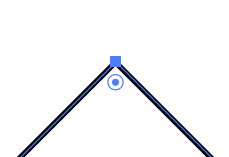
조건 1: 앵커 포인트가 ‘코너 포인트’여야 한다
스무스 포인트는 핸들이 기본적으로 열린 상태라 패스 선의 연속성이 있어요.
따라서 이미 라운드가 걸려있는 상태이기 때문에 스무스 포인트에서는 라운드 컨트롤이 보이지 않습니다.
조건 2: 두 개의 선분이 모두 유효한 코너 형태여야 한다
즉, 앵커 기준 왼쪽 선과 오른쪽 선이 각을 이루는 형태여야 합니다.
직선처럼 한 방향으로 이어지면 코너로 판단하지 않습니다.
제가 올린 위 이미지를 보더라도 알 수 있습니다. 스무스 포인트를 제외한 두 코너에는 동그란 라운드 조절 핸들이 보이네요.
3) 가장 흔한 케이스: 코너처럼 보이지만 사실 “핸들이 없는 포인트”
외부에서 가져온 CAD 선, 도면 기반 선, 또는 다른 프로그램에서 변환한 패스에서는 이런 문제가 많이 생깁니다.
- 분명 각이 꺾였는데 라운드 핸들이 안 보임
- 코너 위에 마우스를 올려도 조절포인트가 나타나지 않음
- Convert to Corner 해도 변화 없음
이럴 때는 **앵커 포인트 속성이 이미 깨진 상태(핸들=0인 상태)**라서
일러스트레이터가 “여기는 라운드를 만들 수 없다”고 판단하는 경우입니다.
해결 방법
- 해당 포인트를 선택
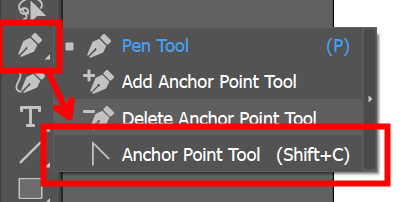
- Anchor Point Tool (Shift+C)로 클릭해 코너 속성 초기화
- 또는 오브젝트 → 패스 → 단순화(Simplify)로 불필요한 포인트 정리
- 다시 코너에 마우스를 올려 라운드 핸들 생성 여부 확인
4) 라운드 핸들이 안 생기는 또 다른 이유: 스무스 포인트로 생성된 경우
펜툴로 그릴 때 드래그하여 만드는 앵커는 자동으로 스무스 포인트가 됩니다.
스무스 포인트는 커브 방향을 유지하기 위한 핸들이 이미 존재하기 때문에
라운드 조절핸들이 나오지 않습니다.
펜 툴로 선을 그릴 때 마우스로 한 번 클릭 해서 앵커포인트를 코너로 만들었다고 해도 미세하게 마우스가 드래그가 돼서 실제로 확인하면 스무스 포인트인 경우가 상당히 많습니다.
해결 방법
- 해당 포인트 선택
- 상단 컨트롤바에서 Convert to Corner 클릭
- Anchor Point Tool (Shift+C)로 클릭해 코너 속성 초기화
5) 그 외 라운드 핸들이 안 생기는 이유
- 선의 길이가 너무 짧아서 라운드 핸들로 라운드 코너를 만들기가 어렵거나.
임시로 잠시 늘려서 라운드 핸들을 나오게 한 다음 라운드를 주고 선을 다시 줄이면 됩니다.
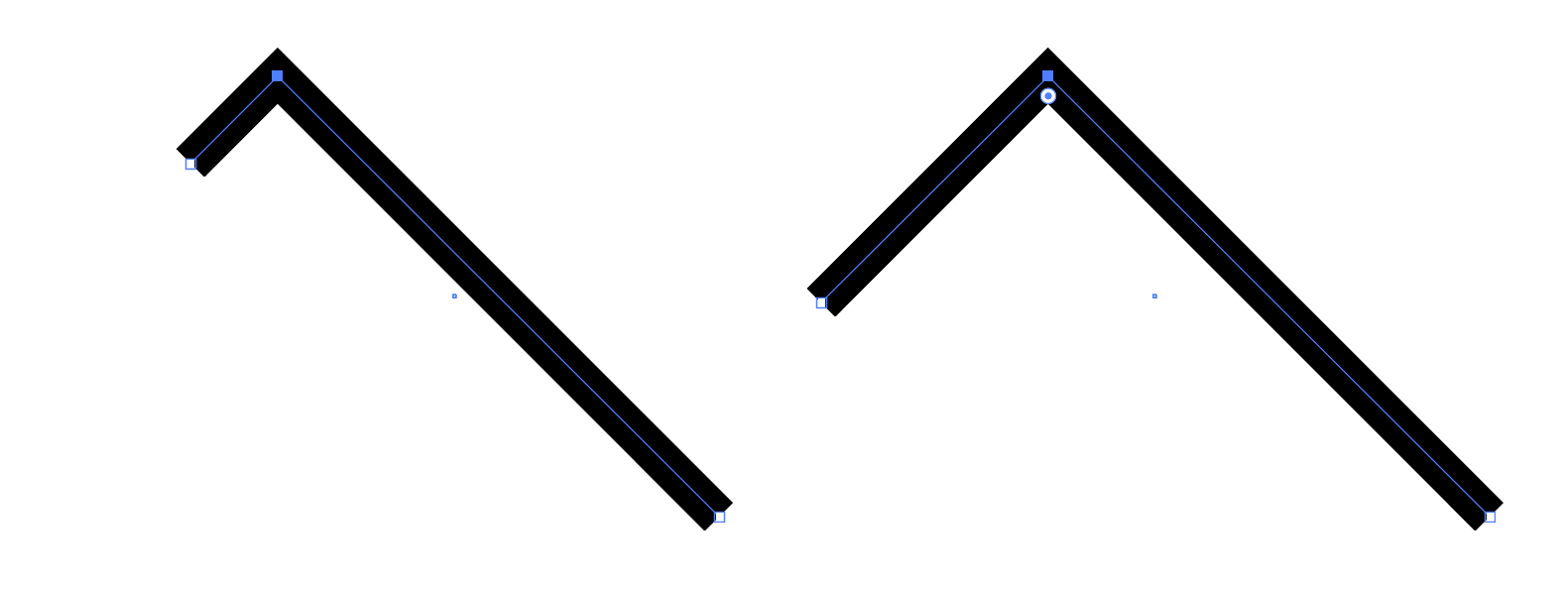
- 전체적으로 너무 작아서 인식 자체가 안되거나.
이럴때는 이미지를 좀 키워서 작업하세요. 실제로 너무 작게 작업하시는 분들이 많습니다.
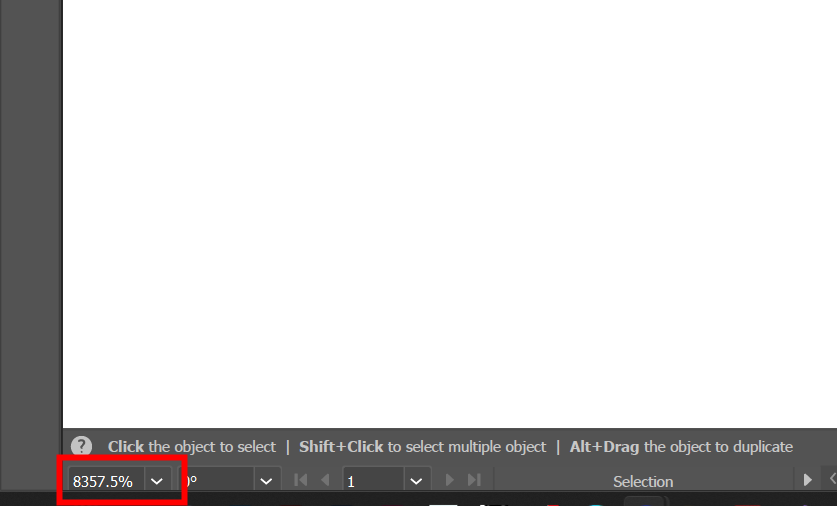
일러스트레이터 좌측 하단에 보이는 확대비율 확인 해보세요. 예를 들어 지금 비율이 8000% 이렇게 되어있진 않으신가요?
6) 라운드 핸들이 생기는 정상적인 패스의 특징
아래와 같은 경우에는 언제든지 라운드 핸들을 볼 수 있습니다.
- 펜툴로 찍은 순수 코너 포인트
- 패스파인더로 합치기/빼기 한 뒤 생긴 구조적 코너
- 모양툴(Rectangle, Polygon 등)에서 생성된 기본 코너
- 핸들이 완전히 제거된 구조적 꺾임(Sharp Point)
이런 포인트는 일러스트레이터가 “여긴 각이 있으니 둥글게 만들 수 있겠구나”라고 판단하여 핸들을 자동으로 표시합니다.
6) 실무에서 자주 겪는 문제와 빠른 해결 팁
• CAD에서 가져온 라인이 너무 복잡해서 코너로 인식이 안 되는 경우
→ 단순화(Simplify), 불필요 포인트 삭제, 연속 포인트 정리 후 코너 핸들 활성화
• 포인트는 코너인데 핸들이 안 생김
→ 해당 포인트를 스무스→코너로 강제 변환해 해결
• 펜툴로 라인을 그리고 핸들이 생기길 기대했는데 안 생김
→ 클릭으로 찍은 포인트는 코너지만
드래그로 찍은 포인트는 스무스이므로 변환 필요
같아 보이는 코너라도, 실제로는 앵커 포인트 속성과 핸들의 존재 여부에 따라 라운드 조절핸들이 생기기도 하고, 아예 보이지 않기도 합니다.
원리를 알고 필요할 때 라운드 조절핸들을 나오게 해서 사용하면, 패스 수정, 라인 정리, 제품 라인 일러스트 작업까지 훨씬 빠르게 진행하실 수 있겠죠?
감사합니다.