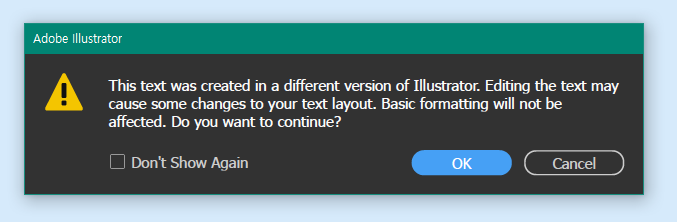
다른 pc에서 저장한 ai파일을 수정하려고 열어서 텍스트를 편집하려고 하니 이런 경고창이 뜹니다.
"This text created in different version of illustrator. Editing the text may cause some changes to text layout. Basic formatting will not be affected. Do you want to continue?"
"이 텍스트는 다른 버전의 일러스트레이터에서 생성되었습니다. 텍스트를 편집하면 텍스트 레이아웃이 일부 변경될 수 있습니다. 기본 서식은 영향을 받지 않습니다. 계속하시겠습니까?"
경고창이 나타나는 이유
일러스트레이터 버전이 같은 CC 버전이여도 세부 버전이 다르기 때문에 생기는 경고창인데 제 경우는 작업했던 다른 pc의 버전이 더 높은 버전이라서 문제가 발생했습니다.
일러스트레이터 버전 차이에서 폰트 렌더링 규칙이 바뀐 경우 이런 알림이 뜨는데요.
이 경고는 문서 안의 텍스트가 지금 사용 중인 일러스트레이터와 다른 버전에서 만들어졌을 때 나타납니다. 버전마다 텍스트 엔진이 조금씩 다르다 보니, 서로 다른 버전에서 동일한 레이아웃을 100% 유지하지 못하는 경우가 생길 수 있습니다.
아래와 같은 상황에서 특히 자주 보시게 됩니다.
- 오래된 버전에서 만든 파일을 최신 버전에서 열 때
- 최신 버전 파일을 낮은 버전에서 열 때
- 문서에서 사용한 폰트와 현재 설치된 폰트의 버전이 다를 때
- 최신 텍스트 기능을 이전 버전이 지원하지 않을 때
즉, 파일 자체가 문제가 있다기보다 버전 차이로 인한 미세한 레이아웃 차이를 알리는 목적이라고 보시면 됩니다.
어떤 변화가 생길 수 있는가?
이 경고창이 떴다고 해서 텍스트가 손상되거나 사라지는 경우는 거의 없습니다. 다만 다음과 같은 부분은 차이가 생길 수 있습니다.
- 줄 간격이나 자간이 조금 달라질 가능성
- 영역 텍스트의 줄바꿈 위치가 바뀔 가능성
- 일부 오픈타입 기능이 초기화될 가능성
크게 티가 나지 않는 경우도 많지만, 편집 디자인처럼 정밀한 작업이라면 눈으로 한 번 체크해보시는 편이 좋습니다.
해결 방법
경고창이 떴을 때는 아래 방법을 참고하시면 대부분 문제 없이 작업을 이어가실 수 있습니다.
1. 그대로 열고 레이아웃만 확인하기
일단 OK를 눌러 열어보셔도 괜찮습니다. 이후 텍스트의 줄바꿈, 자간 정도만 확인하시면 됩니다.
2. 협업 중이라면 버전 통일하기
같은 버전에서 저장·열기를 하면 경고창이 뜨지 않으니, 팀 작업 시에는 버전을 맞추는 것이 가장 확실합니다.
3. 텍스트를 현재 버전 기준으로 갱신하기
텍스트 오브젝트를 선택한 뒤 속성을 한 번 수정했다가 되돌리는 것만으로도 현재 버전의 텍스트 엔진으로 재적용됩니다.
(예: 자간을 살짝 조정했다가 원래 값으로 되돌리기)
4. 폰트 문제라면 동일한 폰트 설치하기
특히 외부에서 받은 파일일 경우 폰트 버전 차이로 경고가 뜨기도 합니다. 동일한 버전을 설치하면 해결되는 경우가 많습니다.

이 경고창은 버전 차이로 인해 텍스트 레이아웃이 조금 달라질 수 있다는 안내입니다.
대부분 단순 확인용 메시지이기 때문에 크게 걱정하지 않으셔도 되며,
레이아웃만 한 번 확인해보신 뒤 편집을 진행하시면 충분합니다.