3DS MAX TUTORIAL
3ds Max에서 STEP(STP) 파일 가져오기
Import Settings 옵션 정리부터 단위·스케일 문제 해결까지
제품이나 장비를 3D로 시각화할 때 가장 먼저 받는 데이터는 대부분 CAD 원본에서 내보낸 STEP 파일입니다. 3ds Max는 STEP 파일을 바로 불러올 수 있지만, 옵션을 제대로 이해하지 못한 채 가져오면 모델이 10배, 25.4배 크거나 작게 들어오거나, 폴리곤이 지나치게 많아져 작업이 무거워지는 문제가 자주 생깁니다.
이번 글에서는 STEP 파일을 가져오기 전에 확인해야 할 단위 설정, Import Settings 대화상자의 각 옵션, 그리고 스케일이 맞지 않을 때 점검할 항목을 순서대로 정리해 보겠습니다.
목차
- STEP 파일과 3ds Max의 지원 범위
- 가져오기 전에 단위부터 맞추기
- STEP 파일 가져오기 절차
- Import Settings 옵션 한눈에 보기
- Body Object와 Editable Mesh, 무엇을 선택할까
- 스케일·방향이 맞지 않을 때 점검할 항목
- 가져온 뒤 해야 할 정리 작업
- MAXScript로 가져오기 옵션 고정하기
- Pixyz Studio를 거치는 방식과의 비교
STEP 파일과 3ds Max의 지원 범위
STEP(Standard for the Exchange of Product Data)은 CAD 프로그램 간 데이터 교환을 위한 ISO 표준 포맷입니다. 확장자는 .stp 또는 .step을 사용하며, SolidWorks, CATIA, Inventor, Creo 등 대부분의 CAD 소프트웨어에서 내보낼 수 있어 협력사로부터 데이터를 받을 때 가장 흔하게 쓰입니다.
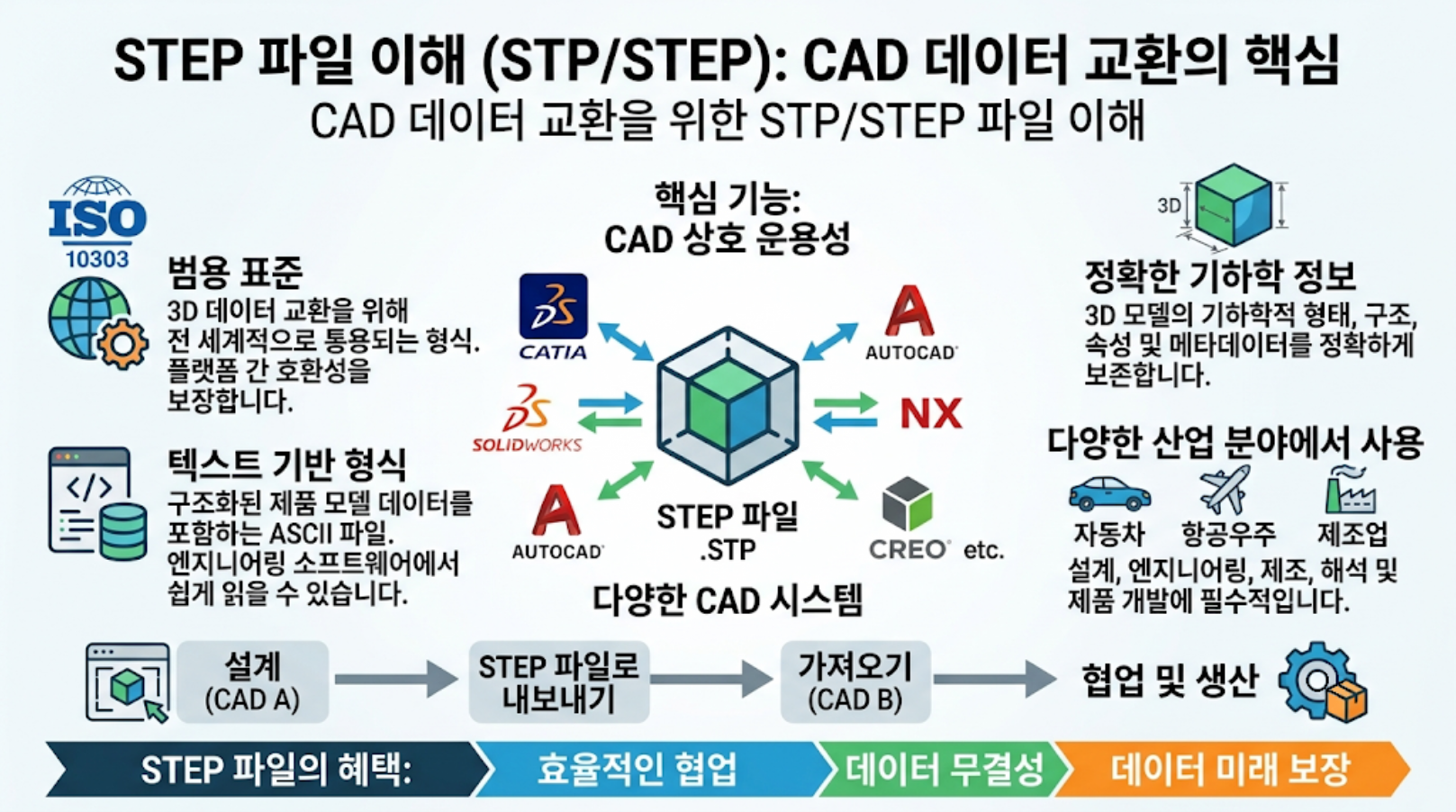
3ds Max는 Autodesk Translation Framework(ATF) 기반의 가져오기 기능으로 STEP 파일을 불러옵니다. 다만 가져오기만 지원하고 STEP 형식으로 내보내기는 지원하지 않습니다. 3ds Max에서 수정한 데이터를 다시 CAD로 돌려보내는 용도로는 쓸 수 없다는 점을 기억해 두시면 좋습니다.
TIP. STEP 파일은 메시가 아닌 수학적으로 정의된 곡면(NURBS/B-Rep) 데이터입니다. 그래서 3ds Max로 가져오는 과정에서 곡면을 폴리곤으로 쪼개는 '테셀레이션'이 일어나며, 이때의 설정이 최종 폴리곤 수와 품질을 결정합니다.
가져오기 전에 단위부터 맞추기
스케일 문제의 대부분은 가져오기 옵션이 아니라 3ds Max 자체의 단위 설정에서 시작됩니다. 3ds Max에는 성격이 다른 두 가지 단위가 있으며, 이 둘을 혼동하는 것이 가장 흔한 실수입니다.
| 구분 | System Unit (시스템 단위) | Display Unit (표시 단위) |
|---|---|---|
| 역할 | 3ds Max가 내부적으로 거리를 계산하는 실제 기준 단위 | 화면의 수치 입력란에 표시되는 단위 |
| 변경 시 영향 | 기존 오브젝트의 실제 크기 해석이 달라짐 | 숫자 표기만 바뀌고 실제 크기는 그대로 |
| 설정 위치 | Customize > Units Setup > System Unit Setup 버튼 | Customize > Units Setup 대화상자 본문 |
| 설정 시점 | 작업 시작 전 한 번 정하고 고정 | 작업 중 편한 대로 변경 가능 |
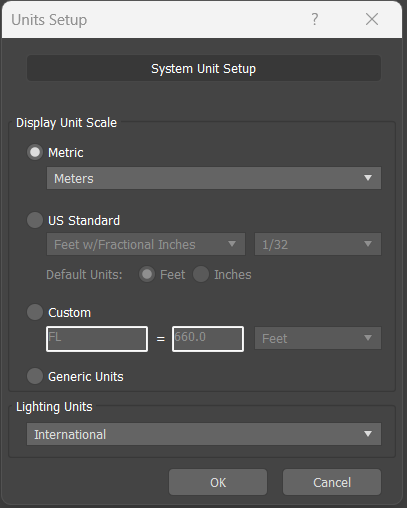
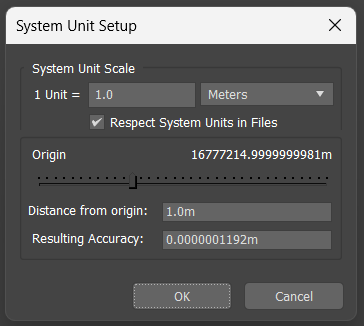
제품·장비 CAD 데이터는 대부분 밀리미터(mm) 기준으로 설계됩니다. 따라서 제품 시각화 작업이라면 System Unit과 Display Unit을 모두 Millimeters로 맞춘 뒤 가져오는 것이 가장 안전합니다. 이후 Unity나 Unreal Engine으로 넘길 계획이라면, 엔진 쪽 기준 단위와 FBX 내보내기 단위 변환 설정까지 함께 고려해 두시는 것이 좋습니다.\
| Units Setup | System Units Setup |
 |
 |
단위 설정 순서
- 새 씬을 연 상태에서 Customize > Units Setup을 실행합니다.
- System Unit Setup 버튼을 눌러 1 Unit = 1.0 Millimeters로 지정합니다.
- Units Setup 본문의 Display Unit Scale에서 Metric > Millimeters를 선택합니다.
- OK를 눌러 적용한 뒤, 이 상태에서 STEP 파일을 가져옵니다.
STEP 파일 가져오기 절차
단위 설정을 마쳤다면 실제 가져오기는 간단합니다.
- 상단 메뉴에서 File > Import > Import...를 선택합니다.
- 파일 형식을 STEP(*.stp, *.step)으로 지정하거나 All Formats 상태에서 파일을 선택한 뒤 Open을 누릅니다.
- Import Settings 대화상자가 나타나면 옵션을 지정합니다. (다음 섹션에서 자세히 설명합니다)
- Import를 누르면 변환이 진행되며, 데이터 용량에 따라 수 초에서 수 분이 걸릴 수 있습니다.
TIP. 수백~수천 개의 부품으로 구성된 대형 어셈블리는 처음부터 전체를 가져오기보다, Mesh Resolution을 낮게 두고 한 번 시험 삼아 가져와 구조와 크기를 먼저 확인하는 편이 시간을 아낄 수 있습니다.
Import Settings 옵션 한눈에 보기
Import Settings 대화상자의 옵션은 많지 않지만, 하나하나가 결과물에 큰 영향을 줍니다.
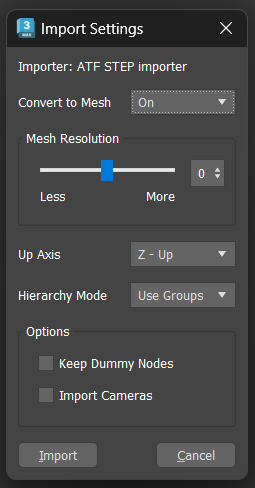
| 옵션 | 설명 | 기본값 |
|---|---|---|
| Convert to Mesh | 켜면 Editable Mesh로, 끄면 CAD 곡면 정보를 유지한 Body Object로 가져옵니다. | On |
| Up Axis | 원본 파일의 위쪽 축을 지정합니다. 3ds Max는 항상 Z축이 위쪽이므로, Y축이 위쪽인 데이터는 Y - Up으로 바꿔야 모델이 눕지 않습니다. | Z - Up |
| Hierarchy Mode | 부품 구조를 어떻게 정리할지 결정합니다. Using Grouping(그룹), Using Layer(레이어), Flattened(구조 없이 개별 오브젝트) 중 선택합니다. | Using Grouping |
| Mesh Resolution | 메시로 변환할 때의 정밀도입니다. -10(낮음)부터 10(높음)까지 지정하며, 높을수록 곡면이 매끄럽지만 폴리곤 수와 용량이 늘어납니다. | 0 |
| Keep Dummy Nodes | 원본의 빈 노드(어셈블리 계층용)를 3ds Max의 Dummy 오브젝트로 유지합니다. | Off |
| Import Cameras | 캐드 툴에서 설치된 카메라가 있다면 그대로 맥스로 불러옵니다. | Off |
Hierarchy Mode는 이후 작업 방식에 따라 고르시면 됩니다. 부품 단위로 애니메이션이나 분해도를 만들 예정이라면 Using Grouping 또는 Using Layer로 원본 구조를 살리는 편이 유리하고, 정지 이미지 렌더링처럼 구조가 크게 필요 없는 작업이라면 Flattened로 가져와 직접 정리하는 것이 오히려 깔끔할 수 있습니다.
Body Object와 Editable Mesh, 무엇을 선택할까
Convert to Mesh 옵션을 켤지 끌지는 STEP 가져오기에서 가장 중요한 선택입니다. 두 방식의 차이는 다음과 같습니다.
Convert to Mesh : Off
Body Object
- CAD 곡면 정보를 유지한 채 가져옵니다.
- 가져온 뒤에도 뷰포트·렌더 메시 품질을 조정할 수 있습니다.
- 정밀도를 나중에 결정하고 싶을 때 유리합니다.
- 모델링 편집을 하려면 결국 메시나 폴리로 변환해야 합니다.
Convert to Mesh : On
Editable Mesh
- 가져오는 시점에 Mesh Resolution 기준으로 폴리곤화합니다.
- 바로 편집, UV 작업, 내보내기가 가능합니다.
- 게임 엔진이나 실시간 콘텐츠용 작업에 적합합니다.
- 해상도를 다시 바꾸려면 재가져오기가 필요합니다.
정리하면, 품질을 확인하며 조절하고 싶다면 Body Object, 곧바로 후반 작업으로 넘어가야 한다면 Editable Mesh를 선택하시면 됩니다.
스케일·방향이 맞지 않을 때 점검할 항목
가져온 모델의 크기나 방향이 이상하다면 아래 항목을 순서대로 확인해 보시기 바랍니다.
스케일 문제 체크리스트
- 실제 치수 확인 : Utilities 패널의 Measure 또는 Tape 도구로 도면상 알고 있는 치수와 비교합니다.
- System Unit 확인 : 기본값이 Inches로 되어 있는 경우가 있어, mm 데이터를 넣으면 비율이 어긋나 보일 수 있습니다.
- 배율 패턴 파악 : 약 25.4배 차이는 인치↔mm, 10배는 cm↔mm, 1000배는 m↔mm 단위 혼동일 가능성이 큽니다.
- 원본 내보내기 단위 확인 : CAD에서 STEP을 내보낼 때 지정된 단위가 의도와 다를 수 있으므로 담당자에게 확인합니다.
- 방향 확인 : 모델이 누워 있다면 Up Axis를 Y - Up으로 바꿔 다시 가져옵니다.
이미 작업이 상당히 진행된 씬에서 단위를 바로잡아야 한다면, System Unit을 바꾸는 대신 Utilities 패널 > More... > Rescale World Units를 사용하는 방법이 있습니다. 이 도구는 씬 전체 또는 선택한 오브젝트를 지정한 배율로 일괄 조정해 줍니다.
주의. 작업 도중 System Unit을 바꾸면 오브젝트의 수치는 그대로인데 의미하는 실제 크기가 달라집니다. 시스템 단위 변경은 반드시 작업 시작 전에만 하시는 것을 권장합니다.
가져온 뒤 해야 할 정리 작업
STEP 파일은 렌더링이나 실시간 콘텐츠를 염두에 두고 만든 데이터가 아니기 때문에, 가져온 직후에는 몇 가지 정리가 필요합니다.
- 피벗 정리 : 부품 피벗이 월드 원점에 몰려 있는 경우가 많습니다. Hierarchy 패널 > Affect Pivot Only > Center to Object로 각 부품 중심에 맞춰 줍니다.
- 스무딩 정리 : 곡면에 각진 면이 보인다면 Smooth 모디파이어의 Auto Smooth를 적용하거나 스무딩 그룹을 다시 지정합니다.
- 이름 정리 : CAD 부품 번호가 그대로 이름으로 들어오므로, 작업에 필요한 부품부터 알아보기 쉬운 이름으로 바꿉니다.
- 불필요한 부품 삭제 : 볼트, 너트, 내부 부품처럼 화면에 보이지 않는 요소는 정리해 용량을 줄입니다.
- 재질 정리 : 원본 색상 정보로 생성된 재질이 많을 수 있으므로, 필요한 재질 위주로 통합합니다.
MAXScript로 가져오기 옵션 고정하기
같은 설정으로 STEP 파일을 반복해서 가져와야 한다면, MAXScript로 옵션을 지정해 두면 편리합니다. STEP 가져오기 플러그인은 ATF_STEP_importer라는 이름으로 MAXScript에 노출되어 있습니다.
-- STEP 가져오기 옵션 지정
ATF_STEP_importer.ConvertToMesh = true      -- Editable Mesh로 가져오기
ATF_STEP_importer.UpAxis = #z               -- Z축 위쪽 (Y-Up 데이터는 #y)
ATF_STEP_importer.HierarchyMode = #UsingLayer  -- 레이어 기준 구조 유지
ATF_STEP_importer.MeshResolution = 0        -- -10 ~ 10
ATF_STEP_importer.KeepDummyNodes = false

-- 대화상자 없이 가져오기
importFile @"C:\Temp\sample_part.stp" #noprompt
이 코드를 응용하면 폴더 안의 여러 STEP 파일을 같은 설정으로 연속해서 가져오는 일괄 처리 스크립트로도 확장할 수 있습니다.
이미 제작된 스크립트도 있습니다. 이래 링크를 참고하시면 좋습니다.
[3ds max script] Batch export/import (맥스에 다수 파일을 한꺼번에 불러오는 스크립트)
이 스크립트는 여러가지 확장자 파일을 맥스에서 export / import 할 수 있는 스크립트 입니다. 3ds max에서 ZBrush, Unity, UDK 등의 모델로 전송할 수 있도록 export 옵션을 제공하고, 반대로 max에서 호환되
caresser.tistory.com
Pixyz Studio를 거치는 방식과의 비교
데이터 규모가 커지면 3ds Max에서 직접 가져오는 대신, Pixyz Studio 같은 CAD 데이터 최적화 툴을 거쳐 FBX로 넘기는 방식도 많이 사용됩니다.
제가 사용해 본 결과, 테셀레이션 기능은 Pixyz Studio가 월등하지만 라이선스 비용이 비싸서 stp파일의 경량화 작업량이 많은 경우에만 고려하시는게 좋습니다.
| 구분 | 3ds Max 직접 가져오기 | Pixyz Studio 경유 |
|---|---|---|
| 추가 비용 | 없음 | 별도 라이선스 필요 |
| 테셀레이션 제어 | Mesh Resolution 단일 값 위주 | 허용 오차·각도 등 세밀한 제어 가능 |
| 최적화 기능 | 가져온 뒤 수작업 정리 | 폴리곤 감소, 숨은 부품 제거, 수리, UV 생성 등 자동화 |
| 적합한 경우 | 부품 수가 적은 제품, 단발성 작업 | 대형 장비 어셈블리, 실시간 콘텐츠용 반복 작업 |
소형 제품이나 부품 몇 개 정도라면 3ds Max에서 직접 가져와도 충분합니다. 반면 수천 개 부품으로 이루어진 장비 데이터를 Unity나 Unreal Engine용 에셋으로 만들어야 한다면, 전처리 툴을 거치는 편이 전체 작업 시간을 크게 줄여 줍니다.
마무리
3ds Max에서 STEP 파일을 다룰 때 기억할 핵심은 세 가지입니다. 첫째, 가져오기 전에 System Unit을 데이터 단위에 맞출 것. 둘째, 작업 목적에 따라 Body Object와 Editable Mesh를 구분해 선택할 것. 셋째, 스케일이 어긋났다면 배율 패턴으로 원인 단위를 먼저 추정할 것.
이 세 가지만 지켜도 CAD 데이터를 3ds Max로 가져오는 과정에서 발생하는 문제의 상당 부분을 미리 막을 수 있습니다. 가져온 데이터를 정리하고 최적화하는 과정은 다음 글에서 이어서 다루어 보겠습니다.
'전문분야 (3D, 그래픽, 프로그래밍, AI, 디자인) > 3DS MAX 매뉴얼' 카테고리의 다른 글
| 3ds Max Retopology 모디파이어 세부 설정 총정리 - 각 파라미터 역할과 사용법 (0) | 2026.08.14 |
|---|---|
| 3ds Max 유닛 셋업(Units Setup)과 시스템 유닛 셋업(System Unit Setup) 완벽 정리 (0) | 2026.08.10 |
| 3ds max, 작업 중 여러 가지 문제 해결방법 팁 (수시로 업데이트) (0) | 2026.08.07 |
| [3ds Max] 파일을 열 때 뜨는 Units Mismatch 창, 어떻게 해야 할까? (0) | 2026.06.04 |
| [3ds Max] Spline. 스플라인이 울퉁불퉁할 때 버텍스·핸들 균등하게 정리하는 법 (0) | 2026.05.19 |