3ds max에서 렌더링 작업을 하게 되면 보통 V-Ray나 Corona Renderer를 많이 사용합니다.
문제는 이 랜더러들이 유료라는 점, 그리고 별도 설치가 필요하다는 점 입니다.
급하게 렌더링을 해야할 때, 또는 렌더러 프로그램이 없을 때, 이런 다양한 이유로 3ds max의 내장 렌더러인 아놀드(Arnold) 렌더러를 사용해야할 때가 있습니다.
아놀드(Arnold) 렌더러도 다른 렌더러처럼 물리적으로 매우 정확한 결과물을 만들어주지만, 설정을 잘못하면 렌더링 시간이 무한정 늘어날 수 있습니다.
오늘은 실무에서 가장 효율적으로 사용할 수 있는 최적화 설정과, 중요한 최종 결과물을 위한 최고 화질 설정 두 가지 방법을 정리해 보겠습니다.
렌더링을 위한 기본적인 워크플로우
1. 환경 구축 및 카메라 설정 (Environment & Camera)
제품이 공중에 떠 있거나 깨끗한 흰색 배경에 놓인 느낌을 주기 위해 다음을 설정합니다.
- 카메라: Physical Camera를 생성하고 초점 거리(Focal Length)를 85mm 이상으로 설정하세요. 제품의 왜곡을 최소화하고 형태감을 정돈해 줍니다.
- Shadow Matte 바닥: 바닥 평면(Plane)을 만들고, 재질로 **Shadow Matte**를 적용하세요. 이렇게 하면 바닥은 보이지 않으면서 제품의 그림자만 받아내어 흰색 배경과 자연스럽게 합성됩니다.
- 간단한 카메라 설치는 뷰포트에서 원하는 구도를 잡고 Ctrl+C 누르시면 PhysCamera001 이름의 카메라가 바로 생깁니다.
2. 효율적인 스튜디오 라이팅 (Lighting)
이미지의 부드러운 하이라이트는 '면 조명(Area Light)'의 결과입니다.
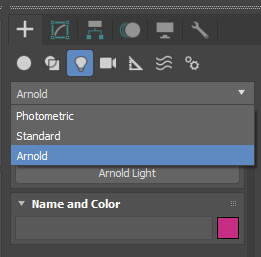
- Skydome Light: Arnold Light를 생성하고 타입을 Skydome으로 바꾼 뒤, 환경 맵(HDRI)을 연결하세요. 실내 스튜디오(Studio) 느낌의 HDRI를 쓰면 전체적인 기본 반사광이 잡힙니다.
- Quad Light (핵심): 제품의 양 옆과 윗면에 총 3개의 Quad Light를 배치하세요.
- Rim Light: 제품 뒷면 대각선에 배치하여 은색 프레임의 외곽선을 강조합니다.
- Key Light: 정면 측면에서 넓게 비추어 제품의 전체적인 부피감을 만듭니다.
- Light Mixer: 조명을 설치한 후 Arnold Render Setup -> AOVs 탭에서 Light Groups를 설정하면, 렌더링 도중이나 후에 각 조명의 밝기를 개별적으로 조절할 수 있어 매우 효율적입니다.
3. Arnold Standard Surface 재질 설정 (Materials)
모든 재질은 Standard Surface 하나로 해결 가능합니다.
그리고 3ds Max의 Physical Material은 Arnold 렌더러와 완벽하게 호환되도록 설계된 표준 재질입니다.
오히려 다른 렌더러(V-Ray, Scanline 등)로 전환할 가능성이 있다면 Physical Material을 사용하는 것이 범용성 면에서 더 효율적일 수 있습니다.
Physical Material을 사용할 때, Arnold의 ActiveShade를 띄워놓고 실시간으로 Roughness 수치를 아주 미세하게 조절해 보세요. 특히 금속 프레임의 거칠기(Roughness)에 따라 전체적인 렌더링 퀄리티가 결정됩니다.
4. 렌더링 및 디노이징 (Sampling & Denoising)
렌더링 시간을 줄이면서 고품질 결과물을 얻는 핵심 단계입니다.
- Sampling: Camera (AA) 값을 4~6 정도로 설정하세요. 너무 높이면 시간이 오래 걸립니다.
- Arnold Denoiser (Noice): 가장 효율적인 도구입니다. Render Setup -> Arnold Renderer 탭 하단에서 Denoising을 활성화하세요. 렌더링이 끝난 후 노이즈를 지능적으로 제거해주어 낮은 샘플 값에서도 깨끗한 이미지를 얻을 수 있습니다.
Arnold 렌더러에서 속도와 품질의 균형: 최적화 렌더링 설정
Arnold 렌더러에서 제품 디자인(Studio Lighting)을 위해 속도와 품질의 균형을 맞춘 가장 최적화된 설정값을 정리했습니다.
이 설정은 노이즈는 최소화하면서 렌더링 시간은 단축하는 데 목적이 있습니다.
1. Sampling (샘플링) 설정
샘플링은 이미지의 입자감(노이즈)을 결정합니다. 제품 렌더링에서는 아래 수치가 가장 효율적입니다.

| 항목 | 수치 | 설명 |
| Camera (AA) | 4 ~ 6 | 전체적인 품질을 결정합니다. 4로 먼저 뽑아보고 엣지가 거칠면 6으로 올리세요. |
| Diffuse | 2 ~ 3 | 면의 밝기 노이즈를 제어합니다. |
| Specular | 2 ~ 3 | 반사광의 노이즈를 제어합니다. 금속 재질이 많다면 3을 권장합니다. |
| Transmission | 0 | 투명한 재질(유리 등)이 없다면 0으로 꺼두어 연산 시간을 아끼세요. |
| SSS / Volume | 0 | 반투명 재질이나 안개가 없다면 0으로 설정합니다. |
2. Ray Depth (광선 추적 깊이) 설정
빛이 물체에 맞고 몇 번 튕길지를 정합니다. 제품 렌더링에서는 기본값보다 낮춰도 무방합니다.
- Total: 10
- Diffuse: 1 (제품 렌더링은 직접 조명이 중요하므로 1이면 충분합니다.)
- Specular: 1 ~ 2 (반사 안에 또 반사가 보여야 하는 경우가 아니라면 1로 충분합니다.)
3. 노이즈 제거의 핵심: Denoiser (디노이저)
무작정 샘플링을 높이는 것보다 Denoising을 쓰는 것이 렌더링 시간을 50% 이상 아끼는 비결입니다.
- Render Setup -> Arnold Renderer 탭 하단의 Denoising 메뉴로 이동합니다.
- OptiX (NVIDIA 그래픽카드 사용 시 매우 빠름) 또는 Intel Open Image Denoise를 활성화합니다.
이렇게 하면 샘플링 수치가 조금 낮아도 Arnold가 인공지능으로 노이즈를 깨끗하게 지워줍니다.
4. 배경을 깨끗한 흰색으로 만드는 팁
HDRI를 쓰면 배경까지 HDRI 이미지가 출력되어 지저분할 수 있습니다. 제품만 깔끔하게 따기 위한 설정입니다.
- Rendering -> Environment (단축키 8) 창을 엽니다.
- Background Color를 완전한 흰색으로 설정합니다.
- Skydome Light의 속성에서 Camera 수치를 0으로 내립니다.
이렇게 하면 조명과 반사에는 HDRI가 작동하지만, 배경은 Environment에서 설정한 흰색만 보이게 됩니다.
5. 결과물 출력 (Output)
- Resolution: 최소 1920 x 1080 (Full HD) 이상으로 설정하세요.
- File Format: 포토샵 수정을 위해 **PNG (Alpha 채널 포함)**로 저장하는 것을 추천합니다. (배경을 투명하게 뽑아 나중에 흰색 배경을 합성하는 것이 가장 깔끔합니다.)
타협 없는 퀄리티: 최고 화질(Ultra High) 설정
포트폴리오나 고해상도 인쇄용 이미지를 뽑을 때 사용하는 설정입니다. 시간은 오래 걸리지만 노이즈가 전혀 없는 매끄러운 이미지를 얻을 수 있습니다.
- Sampling (샘플링):
- Camera (AA): 8~10 (계단 현상을 완벽히 제거합니다.)
- Diffuse / Specular: 각각 4 (부드러운 면과 정교한 반사광을 표현합니다.)
- Transmission: 4 (투명한 유리 재질이 있다면 필수적으로 높여줍니다.)
- Ray Depth (광선 추적):
- Total: 20
- Specular: 4~8 (반사된 물체 안에 또 다른 반사가 보여야 할 때 깊이감을 결정합니다.)
- Filtering & Output:
- Filter Type: 기본 Gaussian 대신 Blackman-Harris를 선택하면 엣지가 더 날카롭고 선명해집니다.
- Resolution: 최소 4K (3840x2160) 이상으로 설정하세요.
- Format: 포토샵 보정을 위해 .exr (32-bit) 포맷 저장을 권장합니다.
'전문분야 (3D, 그래픽, 프로그래밍, AI, 디자인) > 3DS MAX 매뉴얼' 카테고리의 다른 글
| 3ds Max IK Solvers 완전 정리 – HI, HD, Limb, Spline IK 차이와 사용법 (0) | 2026.02.18 |
|---|---|
| [3ds Max] Snap Working Pivot Tools 정확한 개념과 활용 방법 (0) | 2026.01.26 |
| [3ds max]TurboSmooth를 무작정 쓰면 안 되는 이유와 올바른 사용 기준 (0) | 2025.12.13 |
| [3ds max]3ds Max 좌표계(Reference Coordinate System) 완전 정리 (0) | 2025.11.21 |
| [3ds max]Reset XForm 적용 후 오브젝트 위치와 크기가 달라지는 이유 (1) | 2025.11.20 |