이번 글에서는 3ds Max의 Cloth 기능을 활용해 테이블 위에 자연스럽게 떨어지는 식탁보(테이블보)를 만들어보겠습니다.
단순한 오브젝트를 예제로 사용해 Cloth 기본 흐름과 필수 설정 위주로 정리했습니다.
1. 완성 결과 미리 보기
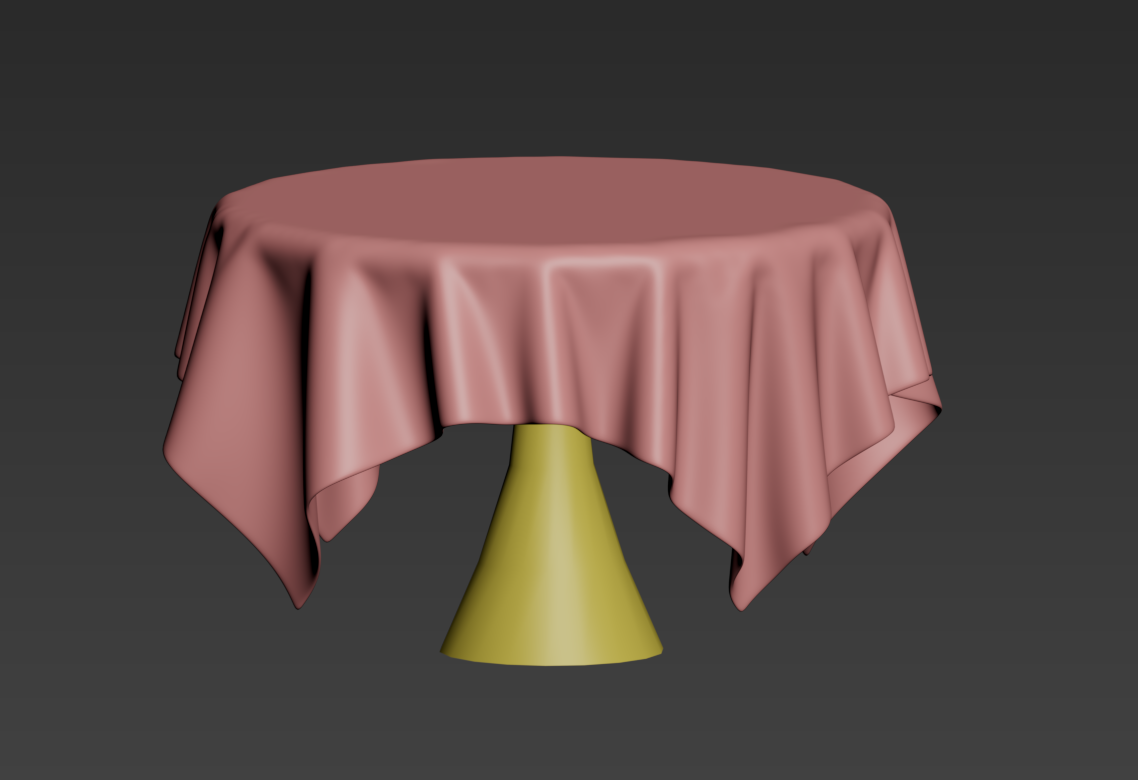
먼저 이번 튜토리얼에서 최종적으로 만들 결과를 간단히 살펴보겠습니다.
테이블 상판을 따라 자연스럽게 떨어지고, 가장자리에는 천 특유의 주름이 형성된 형태입니다.
2. 이번 예제로 식탁보를 선택한 이유
천 모델링 연습용 오브젝트로 식탁보는 여러모로 적합합니다.
- 형태가 단순해 진입 장벽이 낮음
- Cloth 설정에 따라 결과 차이가 명확하게 드러남
- 실무에서도 인테리어, 제품 컷, AR·VR 환경에서 활용 가능
이 예제를 통해 Cloth Modifier의 기본 개념과 함께,
실무에서 자주 겪는 문제 상황도 함께 짚어보겠습니다.
3. 기본 오브젝트 준비하기
먼저 테이블과 식탁보가 될 기본 메쉬를 준비합니다.
- 테이블: Box 또는 간단한 테이블 모델
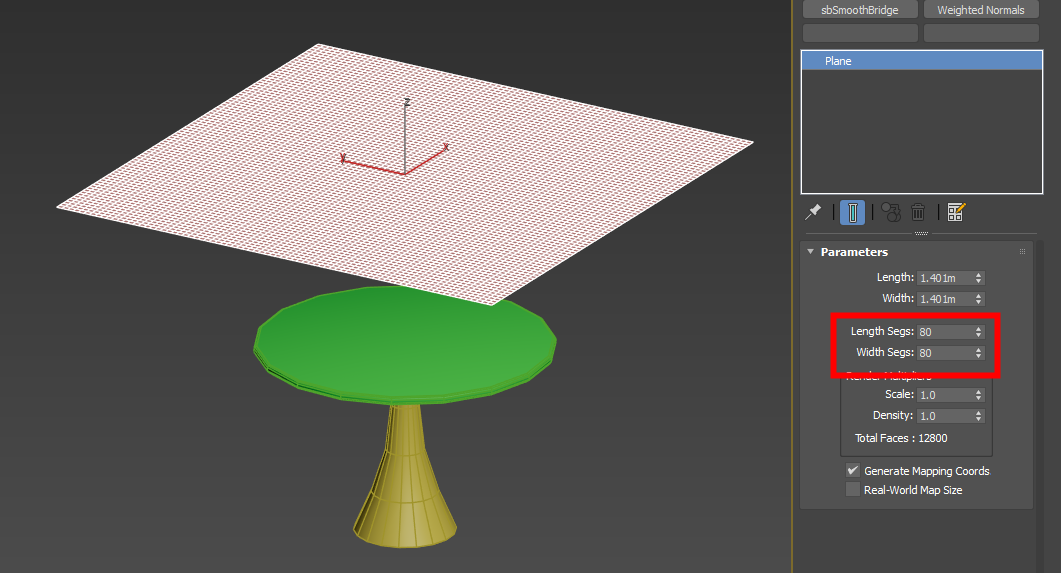
- 식탁보: Plane 오브젝트 사용
식탁보 Plane은 충분한 세그먼트가 필요합니다.
세그먼트 수가 너무 적으면 주름 표현이 거칠게 나옵니다.
저는 가로세로 80을 줬습니다. 상황에 따라 적절하게 조절하세요.
4. Cloth Modifier 적용하기
식탁보 역할을 하는 Plane에 Cloth Modifier를 적용합니다.
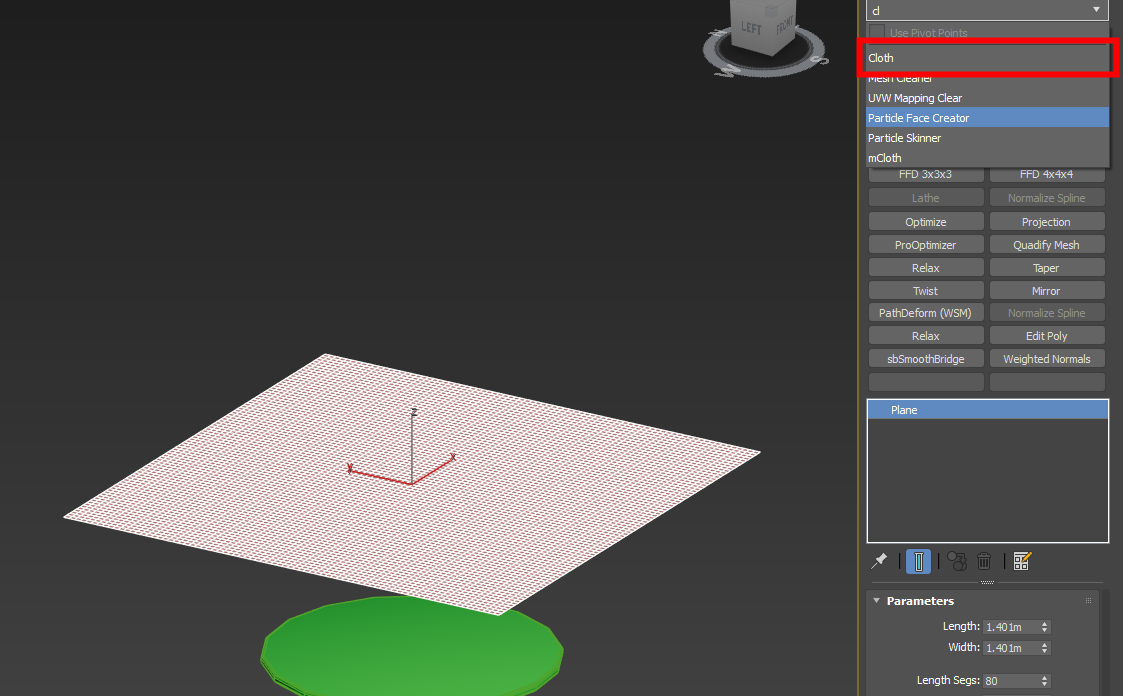
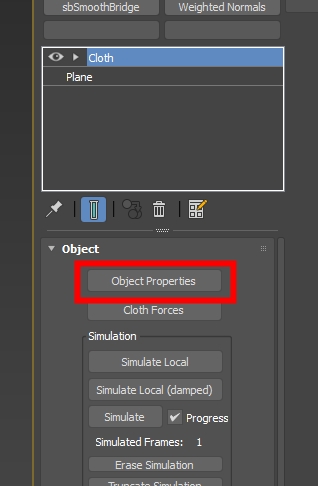
Object Properties를 선택하시고 팝업 되는 메뉴에서
- 식탁보는 Cloth로 지정
- 테이블은 Collision Object로 설정합니다.
처음에는 기본 Fabric 프리셋을 그대로 사용해도 충분합니다.
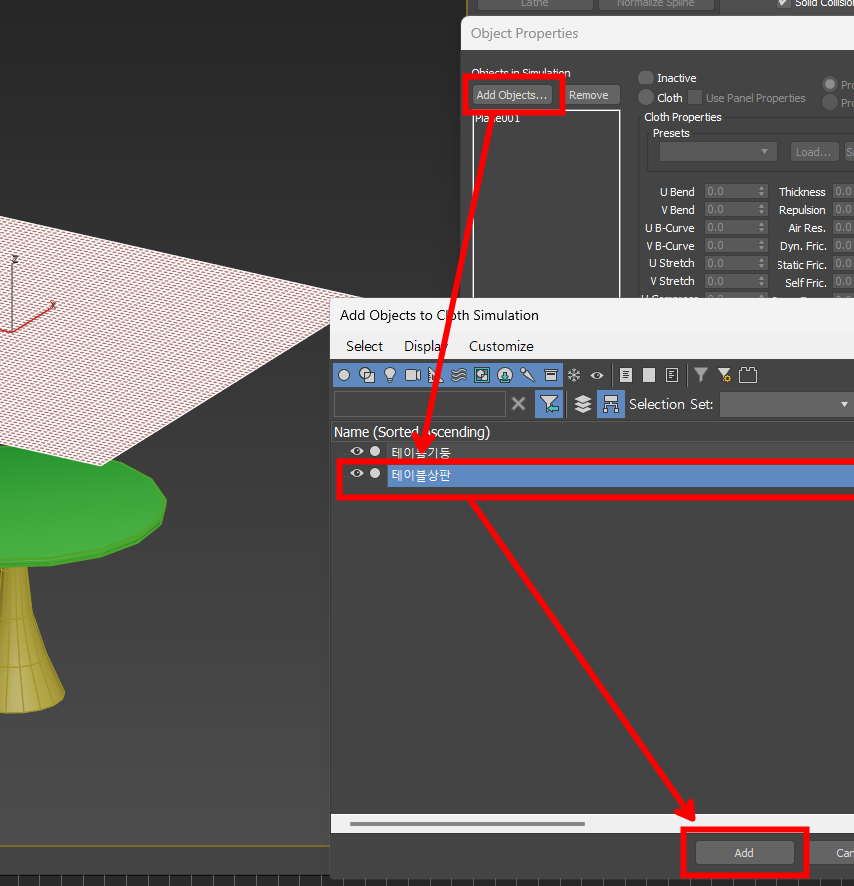
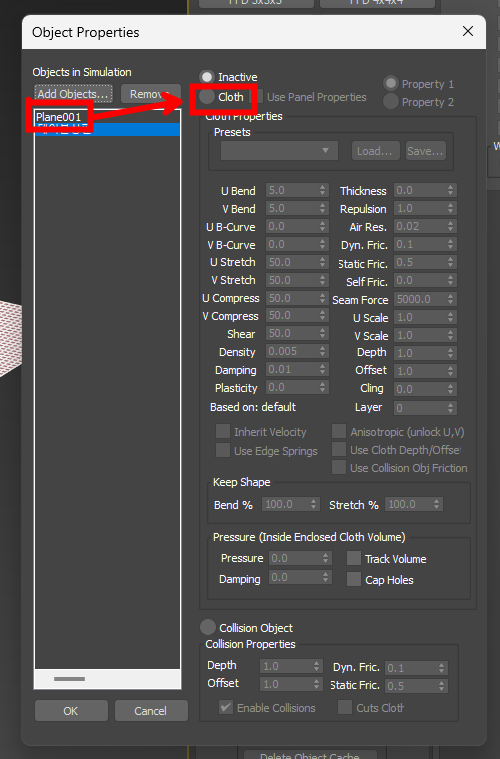
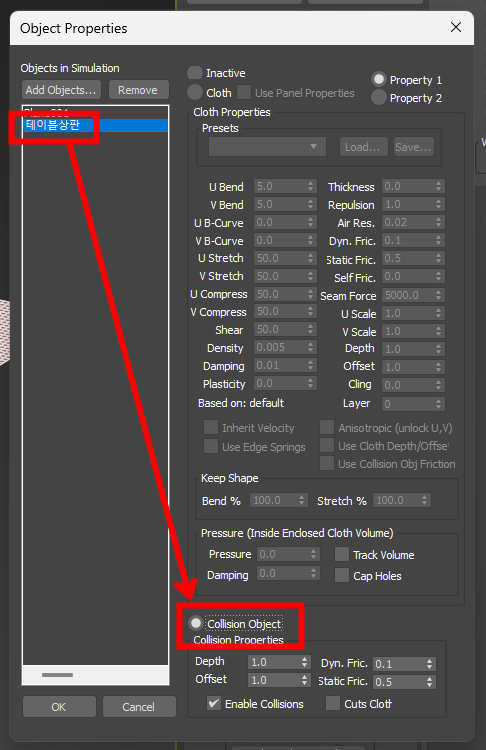
천이 될 Plane은 Cloth로 지정해주고, 천과 물리적으로 부딪히는 부분이 테이블 상판이기 때문에 테이블 상판을 추가한 다음 Collision Object(충돌 객체)로 지정해줍니다.
5. 시뮬레이션 세팅에서 꼭 확인할 포인트
시뮬레이션 전, 아래 항목들은 한 번씩 체크하시면 됩니다.
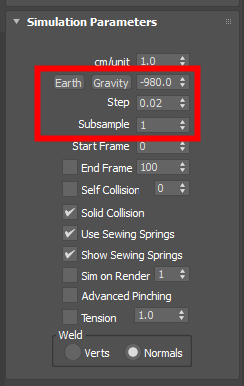
- Gravity 값 (기본값이 -980인데 지구에서의 중력 가속도(-9.8 m/s²)를 환산한 값입니다. 보통 그 상태를 유지합니다.)
- Subsample 값 (한 프레임 안에서 계산 횟수를 조절하는데 기본값 1, 좀 더 많은 연산은 2 정도)
- Step 값 (기본값이 0.02인데 한 번에 0.02초 단위로 계산한다는 뜻이고 값이 적을수록 정확도는 올라가지만 느려집니다.)
6. 시뮬레이션 실행과 형태 잡기
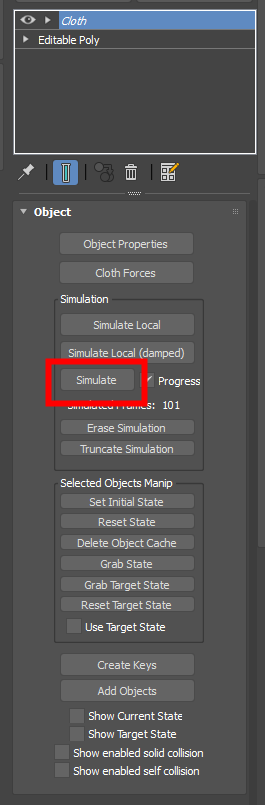
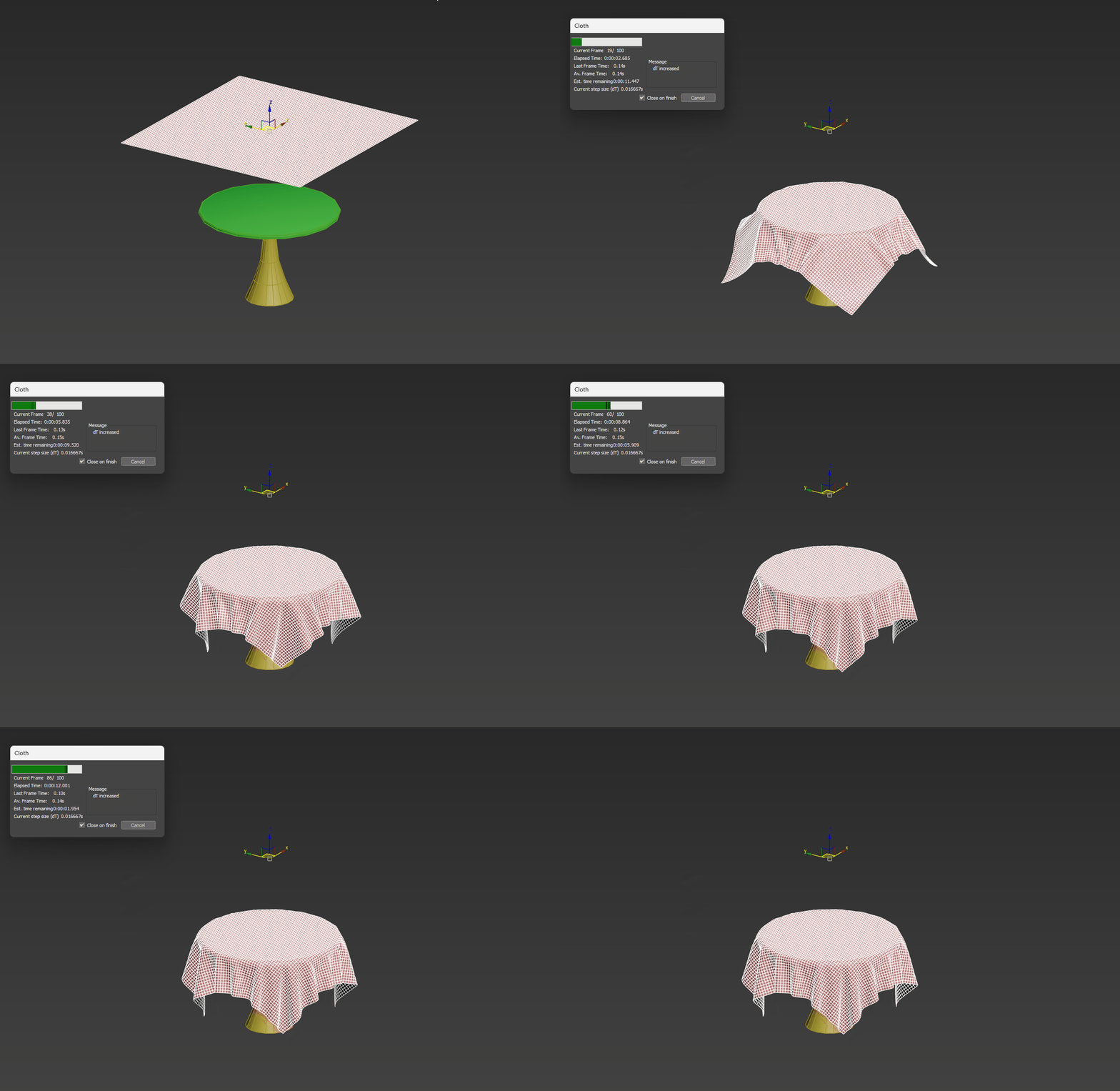
Simulate 버튼을 눌러 천이 자연스럽게 떨어지는지 확인합니다.
원하는 형태가 나오지 않으면 세팅을 조정한 뒤 다시 시뮬레이션을 실행합니다.
시뮬레이션이 끝나고 하단 타임라인바를 조금씩 움직여보면 움직인 형태를 확인하면서 원하는 형태를 찾을 수도 있습니다.
7. 결과 정리와 두께 표현
단순히 Plane로 식탁보 형태를 만들었기 때문에 필요하다면 Shell Modifier를 사용해 식탁보에 두께를 추가합니다.
Editable Poly로 변환해 불필요한 폴리곤을 정리해 주거나 리본메뉴의 Freeform 탭의 기능을 활용해서 내가 필요한 부분의 주름을 추가하는 것도 좋습니다.
처음 Plane에 세그먼트를 적게 줬거나, 부드러운 효과를 더 주고 싶다면 상황에 맞게 TurboSmooth를 적용합니다.
8. 마무리 및 응용 예시
이번 방식은 식탁보뿐만 아니라 다음과 같은 오브젝트에도 그대로 응용할 수 있습니다.
한가지 기능을 배웠다면 그 기능을 응용할 수 있어야 합니다. 이 점이 가장 중요합니다.
- 커튼
- 침대 이불
- 소파 커버
- 장식용 패브릭 소품
- 소파 위에 놓인 쿠션
천 모델링이 부담스럽게 느껴졌다면,
이처럼 단순한 예제부터 차근차근 연습해 보시는 것을 추천드립니다.