
3DS MAX TROUBLESHOOTING
3ds Max UI 초기화 방법, 툴바·패널이 사라졌을 때 해결방법
툴바, 커맨드 패널, 뷰포트 레이아웃이 꼬였을 때 쉬운 방법부터 순서대로 복구하는 방법 (3ds Max 2027 기준)
3ds Max로 작업하다 보면 어느 날 갑자기 툴바가 사라지거나, 커맨드 패널이 보이지 않거나, 뷰포트가 이상하게 나뉘어 있는 상황을 겪게 됩니다. 단축키를 잘못 눌렀거나, 다른 PC의 설정 파일을 불러왔거나, 패널을 옮기다가 실수한 경우가 대부분입니다. 당황하셨을 텐데, 다행히 UI 문제는 작업 파일(.max)과 무관하기 때문에 모델링 데이터가 사라질 걱정은 하지 않으셔도 됩니다.
먼저 결론
- 대부분은 한 번에 해결됩니다. 상단 메뉴 Customize > Revert to Startup Layout을 실행하세요.
- 해결되지 않으면 Load Custom UI Scheme으로 기본 UI 파일을 불러옵니다.
- 그래도 안 되면 마지막 수단으로 Reset Settings to Default를 사용합니다.
증상별 빠른 찾기
현재 증상과 가장 비슷한 항목을 찾아 해당 방법으로 바로 이동하세요.
| 증상 | 추천 방법 |
|---|---|
| 메뉴·툴바 배치가 전반적으로 엉망이다 | 방법 1 → 방법 2 |
| 뷰포트가 하나만 크게 보이거나 분할이 꼬였다 | 방법 3 |
| 툴바, 커맨드 패널, 리본이 사라졌다 | 방법 4 |
| 패널이나 툴바가 움직이지 않는다 | 방법 4의 Lock UI Layout 확인 |
| 위 방법으로도 해결되지 않는다 | 방법 5 |
초기화 전에 현재 UI 백업하기 (선택)
직접 꾸며 둔 UI가 아직 쓸 만하다면, 초기화 전에 현재 상태를 파일로 저장해 두세요. 나중에 언제든 되돌릴 수 있습니다.
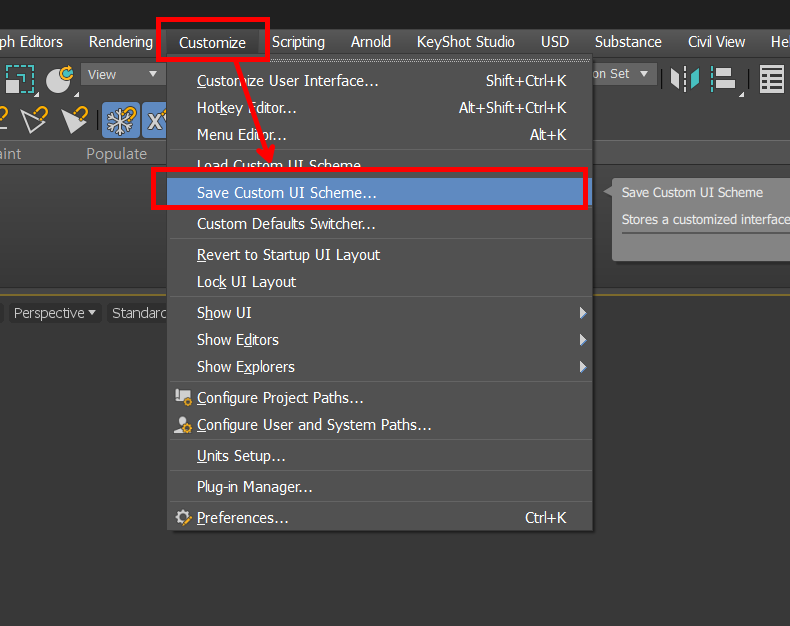
- 상단 메뉴에서 Customize > Save Custom UI Scheme...을 선택합니다.
- 알아보기 쉬운 이름(예: my_ui_backup.ui)으로 저장합니다.
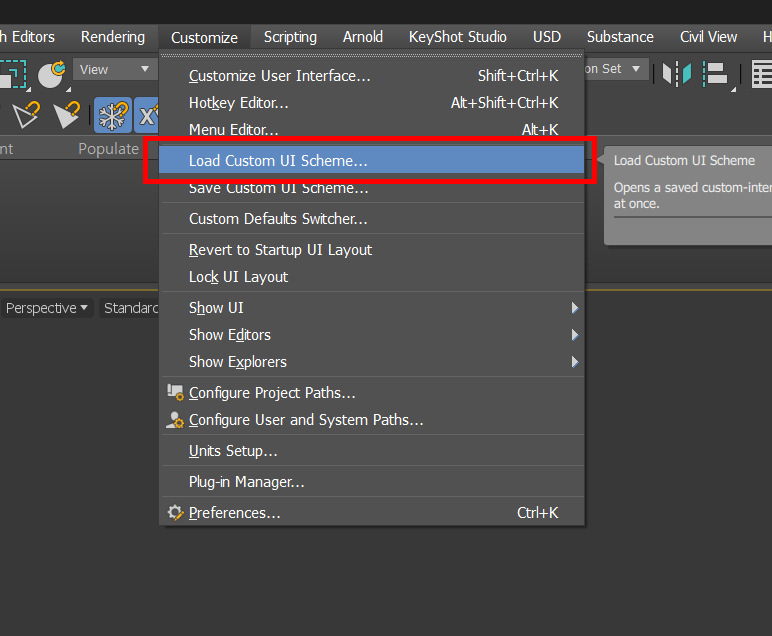
- 복원이 필요하면 Customize > Load Custom UI Scheme...에서 이 파일을 불러옵니다.
방법 1. 시작 레이아웃으로 되돌리기
가장 간단하고 부작용이 적은 방법입니다. 3ds Max를 처음 실행했을 때의 UI 배치로 되돌려 줍니다.
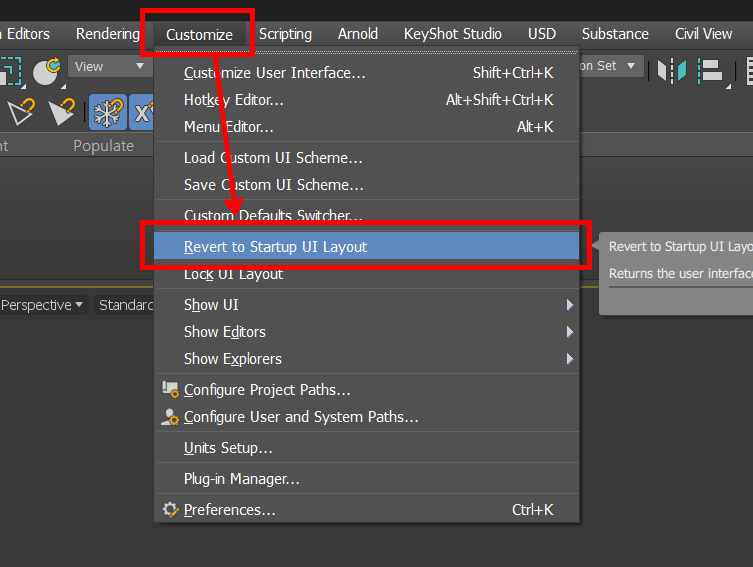
- 상단 메뉴에서 Customize를 클릭합니다.
- Revert to Startup Layout을 선택합니다.
- 확인 창이 나오면 승인합니다. UI가 시작 상태로 돌아옵니다.
TIP
이 기능은 실행 시점의 UI로 되돌립니다. 이미 망가진 상태로 3ds Max를 켰다면 효과가 없을 수 있으니, 그때는 방법 2를 사용하세요.
방법 2. 기본 UI 스킴 불러오기
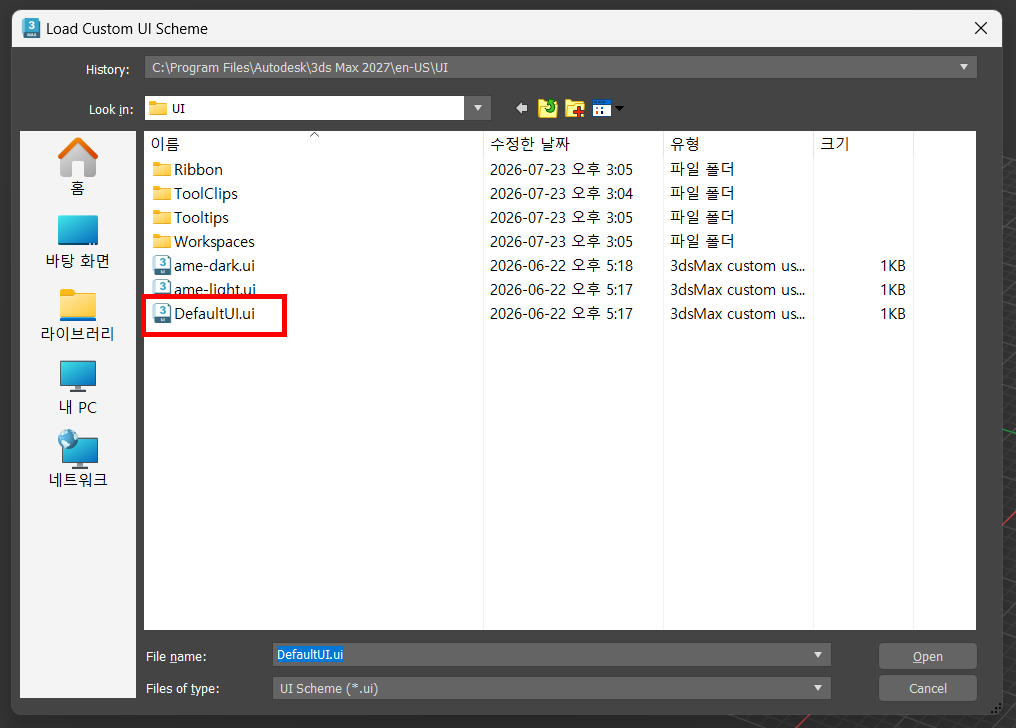
3ds Max에는 기본 UI를 담은 UI 스킴 파일(.ui)이 함께 설치되어 있습니다. 이 파일을 직접 불러오면 시작 상태와 관계없이 UI를 다시 구성할 수 있습니다.
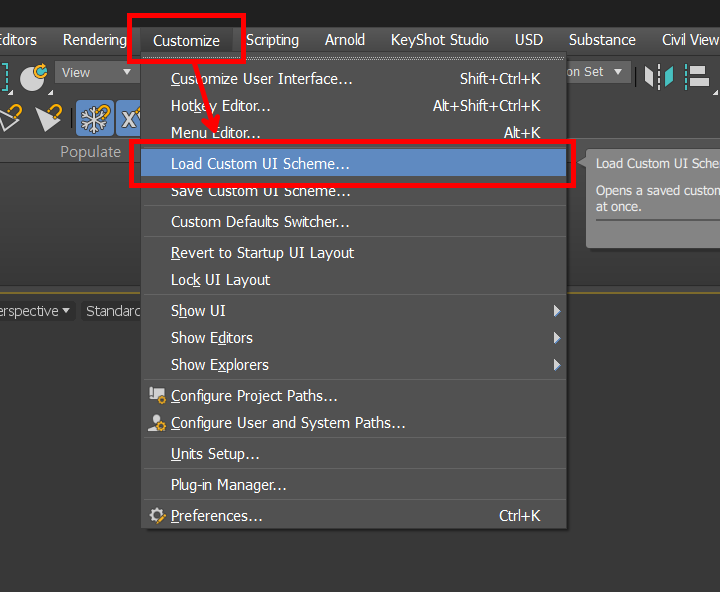
- Customize > Load Custom UI Scheme...을 선택합니다.
- 열린 폴더에서 DefaultUI.ui를 선택하고 열기를 누릅니다.
- UI가 기본 구성으로 바뀝니다. 다크·라이트 테마용 스킴이 함께 보이면 원하는 쪽을 고르시면 됩니다.
파일이 보이지 않으면 설치 폴더(예: C:\Program Files\Autodesk\해당 맥스 버전\UI)를 직접 찾아가서 선택하세요.
방법 3. 뷰포트 레이아웃만 초기화하기
툴바는 정상인데 뷰포트 배치만 이상하다면 전체 UI를 건드릴 필요 없이 이 방법이 가장 빠릅니다.
먼저 확인: 뷰포트가 최대화된 상태인가요?
뷰포트가 하나만 크게 보인다면 최대화 상태일 수 있습니다. 마우스를 뷰포트 위에 두고 Alt + W를 눌러 보세요. 4분할 화면으로 돌아오면 해결입니다.
분할 구성을 다시 설정하려면
- 뷰포트 왼쪽 위의 [+] 라벨을 클릭합니다.
- Configure Viewports...를 선택합니다.
- Layout 탭에서 원하는 분할 형태(예: 4분할)를 고르고 OK를 누릅니다.
![뷰포트 왼쪽 위의 [+] 라벨을 클릭 > Configure Viewports](https://blog.kakaocdn.net/dna/o4SbG/dJMcaaN4tCQ/AAAAAAAAAAAAAAAAAAAAAFC9B9nHCUOhszz7iVrd3TGhlpPv78LzfujW3s8kyOaO/img.png?credential=yqXZFxpELC7KVnFOS48ylbz2pIh7yKj8&expires=1793458799&allow_ip=&allow_referer=&signature=WzcoWoioiuyry6xtyOe5z5MdFW8%3D)
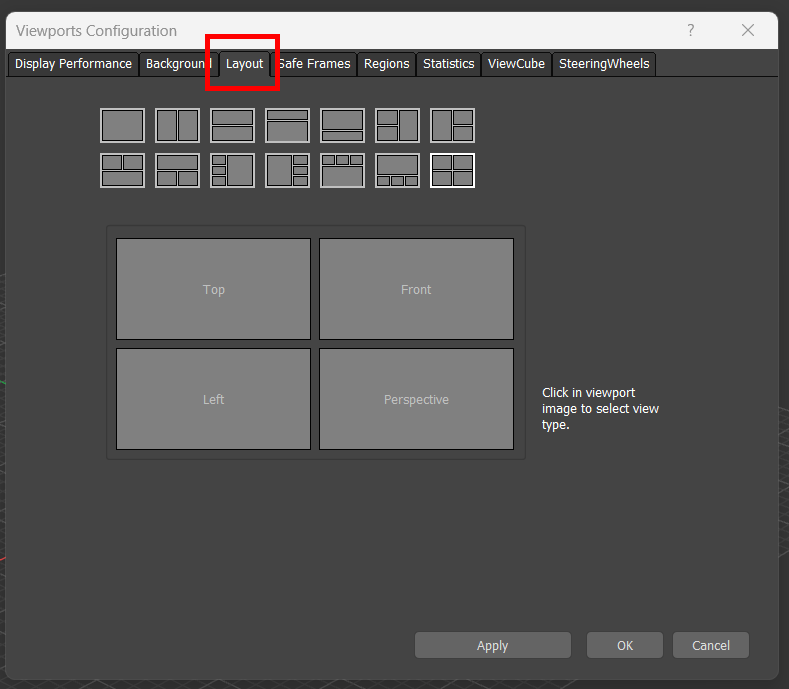
[스크린샷 위치] Viewport Configuration 창의 Layout 탭, 원하는 분할 형태에 빨간 박스 표시
방법 4. 사라진 툴바·패널 다시 켜기
초기화 없이 숨겨진 요소만 다시 표시하는 방법입니다. 사라진 부분이 한두 가지라면 이 방법이 가장 가볍습니다.
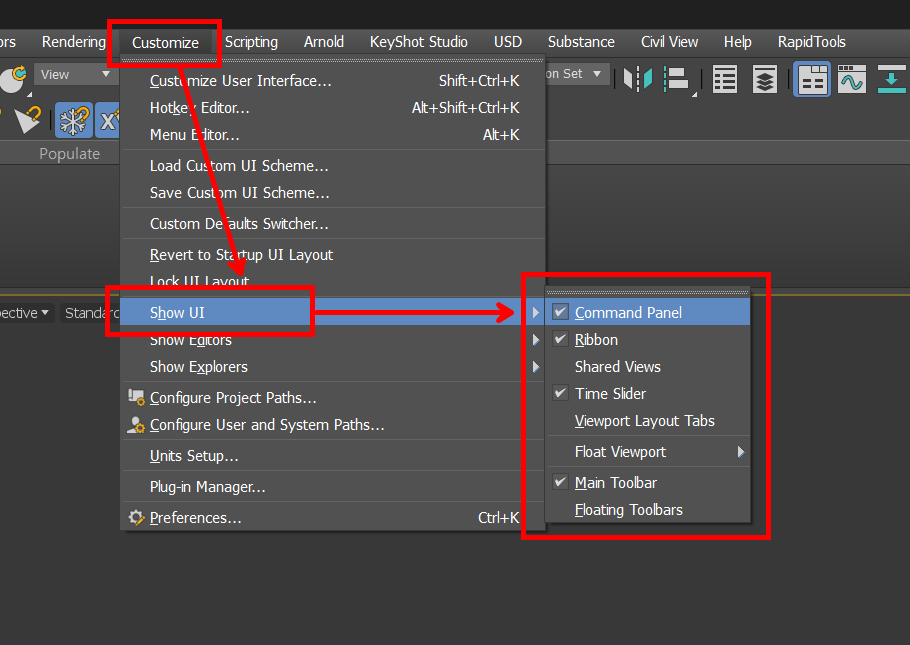
- Customize > Show UI를 엽니다.
- 목록에서 Show Command Panel, Show Main Toolbar, Show Floating Toolbars, Show Ribbon 중 꺼져 있는 항목을 켭니다.
패널이 움직이지 않는다면
Customize > Lock UI Layout이 켜져 있으면 툴바와 패널을 옮길 수 없습니다. 체크를 해제하거나 Alt + 0을 눌러 잠금을 풀어 주세요.
방법 5. 설정 전체 초기화하기 (마지막 수단)
앞의 방법으로도 해결되지 않을 때 사용합니다. 3ds Max의 사용자 설정을 공장 초기 상태로 되돌립니다.
주의
- UI 배치뿐 아니라 단축키, 색상, 각종 환경 설정이 모두 초기화될 수 있습니다.
- 작업 파일(.max)은 영향을 받지 않습니다.
- 필요하다면 위의 02번 백업을 먼저 진행하세요.
방법 A. 시작 메뉴의 초기화 바로가기 사용
- 3ds Max를 완전히 종료합니다.
- Windows 시작 메뉴에서 설치된 Autodesk 3ds Max 폴더를 엽니다.
- Reset Settings to Default를 실행합니다.
- 3ds Max를 다시 실행하면 초기 설정으로 시작합니다.
방법 B. 설정 파일 이름 변경 (바로가기가 없을 때)
- 3ds Max를 완전히 종료합니다.
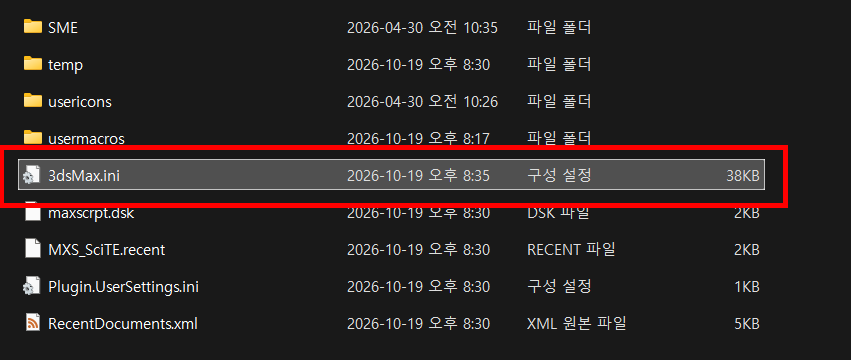
- Windows 탐색기 주소창에
%localappdata%\Autodesk\3dsMax를 입력하고 이동합니다. - 사용 중인 버전 폴더(예:
해당버전 - 64bit\ENU)로 들어갑니다. - 3dsmax.ini의 이름을 3dsmax.ini.bak로 바꿉니다. 삭제하지 않고 이름만 바꿔 두면 언제든 되돌릴 수 있습니다.
- 3ds Max를 실행하면 새 설정 파일이 자동으로 만들어집니다.
자주 묻는 질문 (FAQ)
Q. UI를 초기화하면 작업 중인 파일이 지워지나요?
아닙니다. UI 설정과 모델링 파일(.max)은 별개이므로 작업물은 그대로 유지됩니다.
Q. 단축키도 같이 초기화되나요?
방법에 따라 다릅니다. 방법 3, 4는 화면 배치만 다루지만, 방법 5는 단축키를 포함한 사용자 설정이 초기화될 수 있습니다. 커스텀 단축키를 쓰고 계시다면 먼저 백업해 두세요.
Q. 한글 버전은 메뉴 이름이 다른가요?
한글 UI에서는 메뉴 이름이 한국어로 표시되지만, 메뉴 위치와 순서는 동일합니다. 이 글의 영문 메뉴명을 참고하여 같은 위치의 항목을 찾아보세요.
정리
UI가 꼬였을 때는 쉬운 방법부터 순서대로 시도하시면 됩니다. 시작 레이아웃으로 되돌리기(방법 1)에서 대부분 해결되고, 안 될 때만 기본 UI 스킴(방법 2)과 설정 초기화(방법 5)로 넘어가세요. 평소에 Save Custom UI Scheme으로 UI를 한 번 백업해 두면 같은 문제가 생겨도 몇 초 만에 복구할 수 있습니다.
간혹 처음보는 상단 리본 메뉴라던가 UI가 튀어나왔다면 3ds Max의 가장 우측 상단 X 종료 버튼 아래에 있는 Workspaces : Default 항목이 다른 항목으로 지정되지 않았나 확인 해보세요.
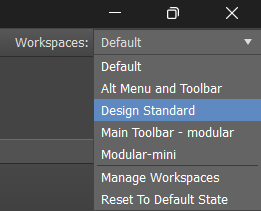
다른 항목이라면 Default로 변경 해보세요. 원래대로 돌아옵니다.
'3D·CG > 3ds Max 매뉴얼' 카테고리의 다른 글
| 3ds Max STEP 파일 가져오기, 옵션과 스케일 문제 해결 (0) | 2026.10.01 |
|---|---|
| 3ds Max Retopology 모디파이어 세부 설정 총정리 - 각 파라미터 역할과 사용법 (0) | 2026.08.14 |
| 3ds Max 유닛 셋업(Units Setup)과 시스템 유닛 셋업(System Unit Setup) 완벽 정리 (0) | 2026.08.10 |
| 3ds max, 작업 중 여러 가지 문제 해결방법 팁 (수시로 업데이트) (0) | 2026.08.07 |
| [3ds Max] 파일을 열 때 뜨는 Units Mismatch 창, 어떻게 해야 할까? (0) | 2026.06.04 |