
3D 작업을 하다 보면 렌더링 설정 패널 앞에서 막막함을 느껴보신 적이 한 번쯤은 있으실 겁니다. V-Ray를 쓰든, Corona를 쓰든, Arnold를 쓰든, Blender의 Cycles를 쓰든 — 이름은 조금씩 다르지만 등장하는 항목들은 놀랍도록 비슷합니다.
이 글에서는 렌더 엔진에 상관없이 공통적으로 등장하는 핵심 설정 항목들을 하나씩 짚어보고, 각각이 실제 이미지의 어떤 부분을 바꾸는지, 왜 그런 원리로 작동하는지를 설명해 드립니다. 이 개념을 이해하시면 낯선 렌더러를 처음 켜더라도 설정값의 의미를 금방 파악하실 수 있게 됩니다.
📋 목차
- 안티알리아싱 (Anti-Aliasing)
- 글로벌 일루미네이션 (Global Illumination)
- 레이 바운스 (Ray Bounce / Ray Depth)
- 샘플 수 (Samples)
- 앰비언트 오클루전 (Ambient Occlusion)
- 뎁스 오브 필드 (Depth of Field)
- 모션 블러 (Motion Blur)
- 서브서피스 스캐터링 (Subsurface Scattering)
- 출력 해상도 & 색상 공간 (Output Resolution & Color Space)
- 노이즈 임계값 (Noise Threshold)
1 안티알리아싱 (Anti-Aliasing)
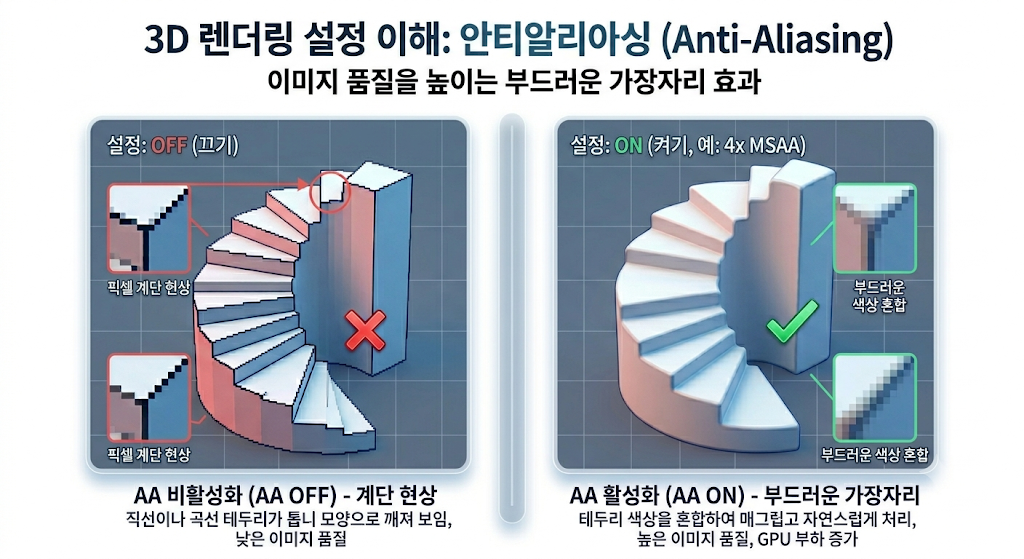
모니터는 수백만 개의 정사각형 픽셀로 이루어져 있습니다. 3D 오브젝트의 경계선은 대부분 대각선이나 곡선인데, 이것을 정사각형 픽셀로 표현하면 계단처럼 들쭉날쭉하게 깨져 보입니다. 이 현상을 에일리어싱(Aliasing)이라고 하며, 안티알리아싱(AA)은 이 계단 현상을 완화시켜 경계를 자연스럽게 보이게 하는 처리입니다.
🔍 작동 원리
렌더러는 한 픽셀 안에서 여러 위치를 샘플링해 색상을 평균내는 방식으로 경계를 부드럽게 만듭니다. 픽셀 하나에 1개의 샘플만 쏘면 계단이 생기지만, 4개·16개·64개씩 쏘면 경계가 점점 부드러워집니다.
- MSAA (Multi-Sample AA) — 경계 픽셀에만 집중 샘플링, 속도 빠름
- SSAA (Super-Sample AA) — 전체를 고해상도로 렌더 후 축소, 품질 최고·속도 느림
- TAA (Temporal AA) — 이전 프레임 정보를 재활용, 실시간 렌더에서 많이 사용
- Adaptive AA — 복잡한 영역에만 샘플을 집중 배치 (V-Ray, Corona 방식)
💡 실무 팁: AA 샘플을 무작정 올리면 렌더 시간이 급격히 늘어납니다. 최종 출력 해상도가 4K 이상이라면 AA 수치를 낮춰도 자연스럽게 보이는 경우가 많습니다. 반대로 낮은 해상도일수록 AA 설정이 중요해집니다.
2 글로벌 일루미네이션 (Global Illumination, GI)
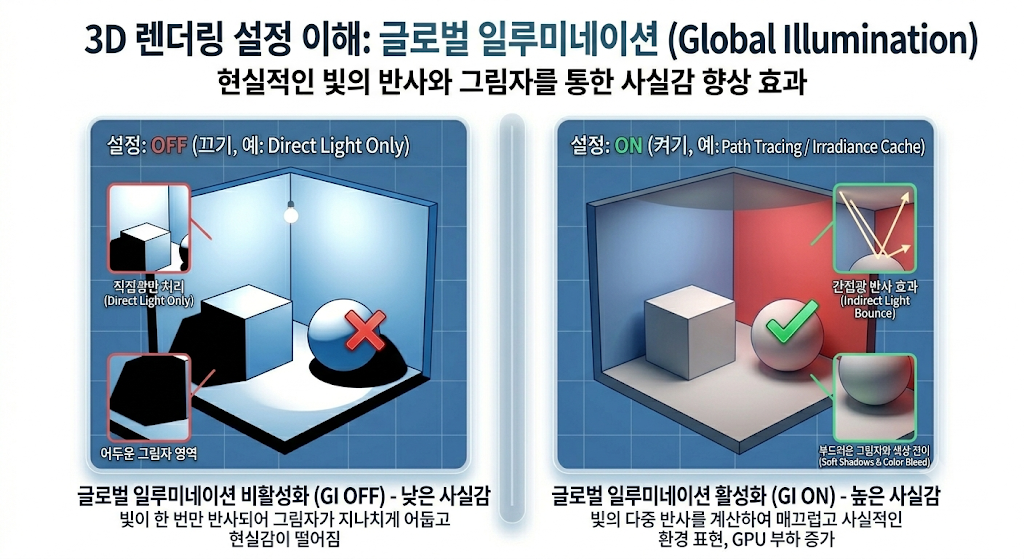
현실에서 빛은 광원에서 출발해 벽·바닥·오브젝트에 부딪히고, 그 반사광이 다시 주변을 비춥니다. 하얀 벽 옆에 서면 얼굴에 약간의 흰 빛이 닿고, 붉은 커튼 곁에 서면 피부가 살짝 붉게 물드는 것이 그 예입니다. 이처럼 빛이 여러 표면을 거쳐 간접적으로 퍼지는 현상 전체를 계산하는 것이 GI입니다.
GI를 끄면 광원이 직접 닿지 않는 그림자 영역은 완전한 검정으로 떨어집니다. 이것이 "GI 없는" 렌더가 부자연스럽고 어둡게 보이는 이유입니다.
🔍 주요 GI 알고리즘 비교
- 패스 트레이싱 (Path Tracing) — 각 픽셀에서 무작위 방향으로 레이를 쏴 GI를 누적합니다. 가장 정확하지만 노이즈 수렴이 느리며, 충분한 샘플이 쌓여야 깨끗한 이미지가 나옵니다.
- 이래디언스 캐시 (Irradiance Cache) — 씬 전체의 GI를 미리 계산해 캐시에 저장 후 보간합니다. V-Ray의 Irradiance Map 방식으로, 빠르지만 작은 디테일이 뭉갤 수 있습니다.
- 포톤 매핑 (Photon Mapping) — 광원에서 포톤을 쏘아 씬에 분포시킨 뒤 렌더합니다. 코스틱스(굴절·반사 밝은 패턴) 표현에 특화되어 있습니다.
- HDRI 기반 GI — HDR 환경맵을 광원으로 사용합니다. 야외 촬영 스튜디오 조명처럼 현실적인 환경광을 빠르게 구현할 수 있습니다.
💡 실무 팁: 건축 인테리어나 제품 렌더링에서는 GI 품질이 최종 리얼리티를 결정짓습니다. 반면 캐릭터 렌더나 스타일라이즈드 작업에서는 GI를 약하게 걸거나 특정 방향의 바운스만 제한하는 것이 더 효과적인 경우도 있습니다.
3 레이 바운스 (Ray Bounce / Ray Depth)
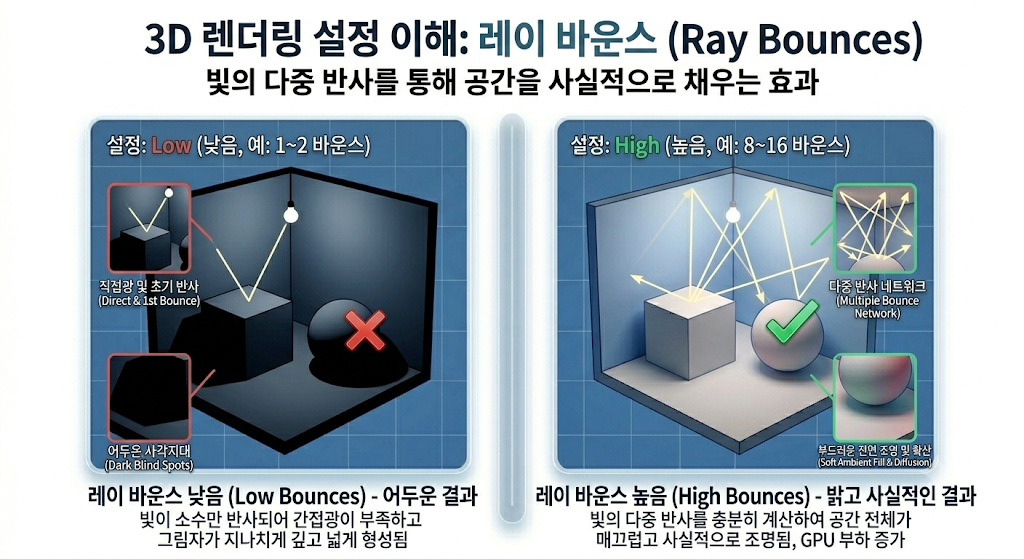
레이 트레이싱 기반 렌더러는 카메라에서 빛의 역방향으로 레이(광선)를 쏩니다. 이 레이가 오브젝트에 부딪힐 때마다 새 레이가 분기되어 반사·굴절·산란을 계산합니다. 레이 바운스(Ray Depth)는 레이가 몇 번이나 튕길 수 있는지를 제한하는 값입니다.
🔍 바운스 종류별 역할
- Diffuse Bounce (확산 반사) — 벽이나 바닥처럼 거친 표면에서의 간접광을 계산합니다. GI의 핵심이며, 낮으면 구석이 비현실적으로 밝아지거나 어두워집니다.
- Specular / Reflection Bounce (반사) — 거울이나 광택 표면의 반사 깊이입니다. 거울 두 개가 서로 마주보는 구조에서 바운스가 낮으면 반사가 검게 뚝 끊깁니다.
- Refraction / Transmission Bounce (굴절·투명) — 유리, 물, 크리스탈 내부를 통과하는 빛입니다. 두꺼운 유리 오브젝트는 특히 이 값이 충분해야 내부가 자연스럽게 보입니다.
- Volume Bounce — 안개, 연기, 대기 산란처럼 볼류메트릭 매질 내부의 산란 횟수입니다.
📌 씬 유형별 권장 바운스 수 (참고용)
- 일반 인테리어 — Diffuse 3~5 / Reflect 5~8 / Refract 8~10
- 주얼리·크리스탈 — Refract 20 이상 권장 (굴절이 복잡)
- 외부 건축 — Diffuse 2~3으로 낮춰도 충분한 경우 많음
- 퍼 (털) 씬 — Volume/Diffuse 높게 설정 필요
⚠️ 주의: 바운스를 무한정 올리면 렌더 시간이 기하급수적으로 늘어납니다. 대부분의 씬은 디퓨즈 5회, 리플렉션 8회면 충분합니다. 수렴하지 않는 레이는 해당 바운스에서 블랙 또는 배경색으로 처리됩니다.
4 샘플 수 (Samples / Render Passes)
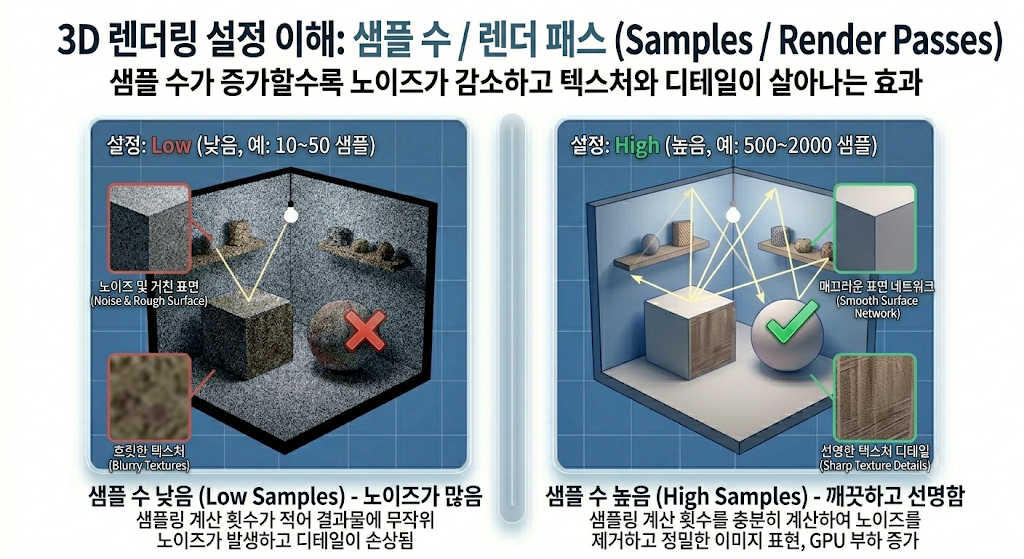
렌더링에서 "샘플(Sample)"은 빛의 경로를 계산하는 최소 단위입니다. 샘플 수가 많을수록 더 많은 경우의 수를 계산해 평균을 내기 때문에 노이즈가 줄고 이미지가 부드러워집니다. 반대로 샘플이 부족하면 이미지 전체에 거친 노이즈(grain)가 나타납니다.
🔍 샘플링 세부 항목
- Light Samples — 광원에서 오는 빛의 계산 횟수입니다. 면광원(Area Light)처럼 크고 부드러운 광원일수록 더 많은 샘플이 필요합니다.
- Material Samples — 재질의 반사/굴절/SSS를 계산하는 횟수입니다. 광택이 강하거나 투명도가 있는 재질일수록 높게 설정해야 합니다.
- Camera / AA Samples — 카메라 레이의 개수입니다. 이 값이 전체 샘플의 승수(multiplier)가 되는 경우가 많습니다.
- Shadow Samples — 소프트 그림자의 부드러운 정도입니다. 낮으면 그림자 경계가 얼룩집니다.
- Adaptive Sampling — 이미 수렴한 픽셀에는 샘플을 덜 쓰고 노이즈가 남아있는 픽셀에 집중합니다. 렌더 시간을 크게 절약할 수 있습니다.
💡 실무 팁: 샘플을 4배 늘리면 노이즈가 절반으로 줄어듭니다 (역제곱 법칙). 즉 완벽하게 깨끗한 이미지를 얻으려면 천문학적인 샘플이 필요합니다. 그래서 "충분히 괜찮은" 수준의 노이즈 임계값(Noise Threshold)을 설정하는 것이 현실적인 접근입니다.
5 앰비언트 오클루전 (Ambient Occlusion, AO)
두 표면이 가까이 맞닿는 구석, 틈새, 음각 부분은 주변 빛이 닿기 어렵습니다. AO는 이런 기하학적으로 막혀있는 영역을 더 어둡게 처리해 입체감과 접촉 그림자를 강조합니다. 물리적으로 완벽히 정확한 개념은 아니지만, 빠른 비용으로 씬의 깊이감을 크게 향상시킬 수 있습니다.
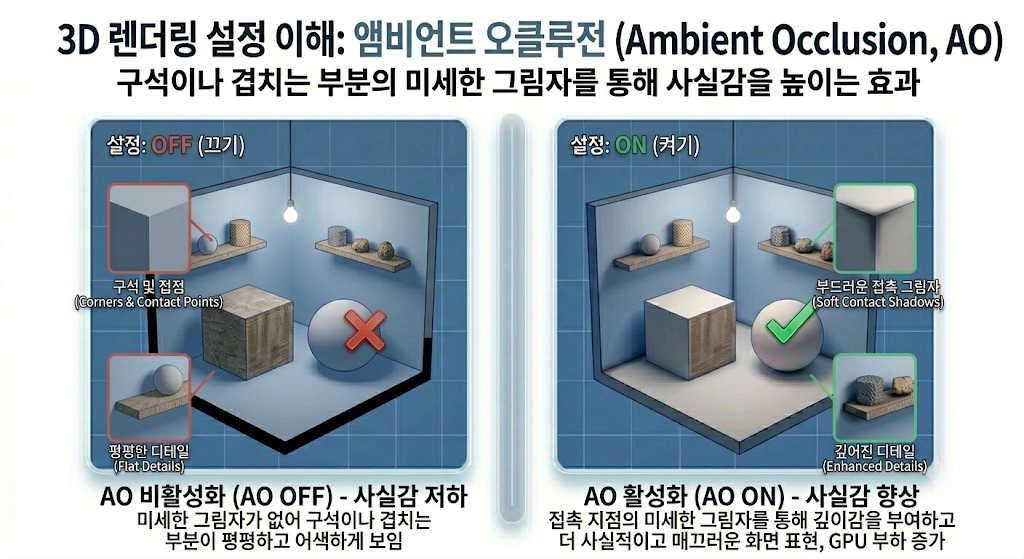
🔍 주요 설정값
- Radius (반경) — AO를 계산할 거리입니다. 크면 넓은 범위가 어두워지고, 작으면 좁은 틈새에만 적용됩니다. 씬의 스케일에 맞게 조정하셔야 합니다.
- Intensity (강도) — 어둡게 만드는 정도입니다. 너무 강하면 비자연스럽게 검어집니다.
- Samples — AO 계산의 정밀도입니다. 낮으면 얼룩덜룩한 노이즈가 생깁니다.
💡 실무 팁: 완전한 물리 기반(PBR) 렌더에서는 GI가 충분하면 AO를 별도로 켜지 않아도 됩니다. 하지만 포스트 프로세싱에서 AO 패스를 따로 렌더해 곱하기(Multiply) 합성하면 접촉면의 밀착감을 미세 조정할 수 있어 여전히 유용합니다.
6 뎁스 오브 필드 (Depth of Field, DOF)
실제 카메라 렌즈는 특정 거리에만 초점이 맞고 그 앞뒤는 흐릿해집니다. DOF는 이 렌즈의 물리적 특성을 시뮬레이션해 피사체에 포커스를 집중시키고 배경 또는 전경을 보케(bokeh) 처리합니다.

🔍 주요 설정값
- Focus Distance (초점 거리) — 카메라로부터 정확히 초점이 맞는 거리입니다. 3ds Max에서는 타깃 카메라의 타깃 포인트를 기준으로 설정하거나 직접 수치를 입력하실 수 있습니다.
- F-Stop / Aperture (조리개) — 낮을수록 배경이 더 흐릿해집니다. f/1.4는 대단히 얕은 심도, f/11은 거의 전체가 선명합니다.
- Blade Count (조리개 날 수) — 보케의 형태를 결정합니다. 6매이면 육각 보케, 원형일수록 자연스럽습니다.
- Anisotropy — 보케의 가로세로 비율 왜곡입니다. 광각 렌즈의 특성을 표현할 때 사용합니다.
💡 실무 팁: DOF를 켜면 카메라 샘플 수가 크게 올라가야 보케가 깨끗해집니다. 시간이 부족하다면 렌더 시 Z-Depth 패스를 따로 뽑아 Photoshop/After Effects의 렌즈 블러 필터로 포스트 처리하는 것이 실용적입니다.
7 모션 블러 (Motion Blur)
카메라의 셔터가 열려있는 동안 피사체나 카메라가 움직이면 잔상이 생깁니다. 이 현상이 모션 블러입니다. 애니메이션 렌더에서 자연스러운 움직임을 표현하거나, 정지 이미지에서도 속도감·다이나믹함을 부여할 때 사용합니다.

🔍 주요 설정값
- Shutter Duration (셔터 속도) — 값이 클수록 블러가 길어집니다. 1/24초가 영화 기준의 일반적인 셔터입니다.
- Geometry / Deformation Blur — 변형 애니메이션(캐릭터 근육, 천 시뮬레이션)에 모션 블러 적용 여부입니다.
- Camera Blur — 카메라 이동/회전에 의한 블러입니다.
💡 실무 팁: 모션 블러를 3D에서 직접 계산하면 렌더 시간이 2~3배 늘어날 수 있습니다. 시퀀스 렌더 후 After Effects의 Pixel Motion Blur나 ReelSmart Motion Blur 같은 플러그인으로 합성 단계에서 처리하면 훨씬 효율적입니다.
8 서브서피스 스캐터링 (Subsurface Scattering, SSS)
피부, 왁스, 대리석, 우유, 나뭇잎처럼 빛이 표면에서 반사되는 것에 그치지 않고 내부로 침투해 산란한 후 다시 빠져나오는 재질을 표현하는 기술입니다. 손가락 뒤에 손전등을 대면 살이 붉게 빛나는 현상이 바로 SSS입니다. SSS 없이는 피부가 고무처럼 보이고 왁스가 플라스틱처럼 보입니다.
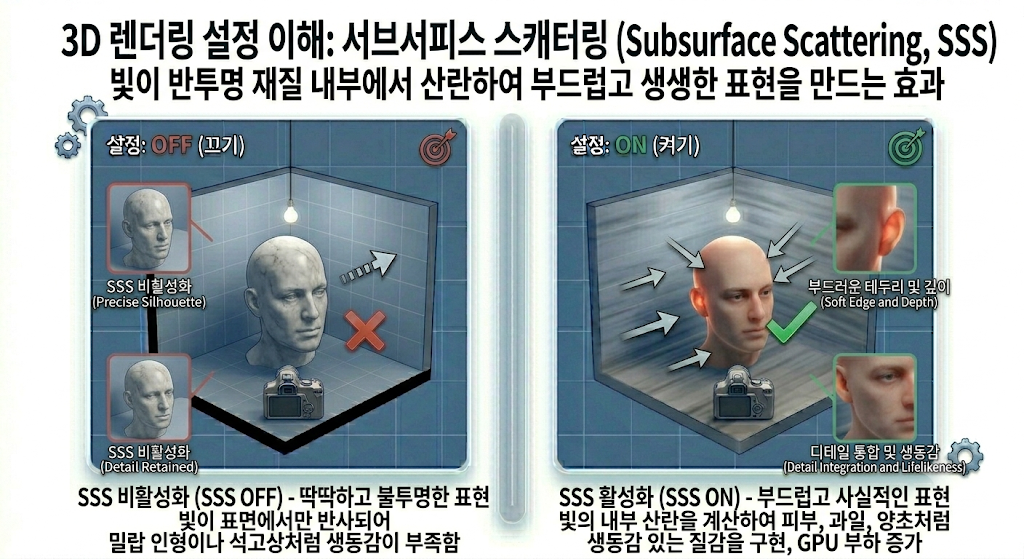
🔍 주요 설정값
- Scatter Color — 내부에서 산란하는 빛의 색상입니다. 피부는 붉은빛이 강하고 깊은 층은 파랑·초록이 약하게 섞입니다.
- Scatter Radius — 빛이 침투하는 깊이입니다. 클수록 표면이 더 투명하고 부드럽게 보입니다.
- IOR (굴절률) — 표면 진입 각도에 따른 굴절입니다. 피부 기준 약 1.3~1.5입니다.
- Phase Function (위상 함수) — 내부 산란의 방향성입니다. 앞으로 산란할지(피부) 뒤로 산란할지(짙은 우유)를 결정합니다.
💡 실무 팁: SSS는 계산 비용이 높습니다. 씬에 SSS 재질이 많다면 "Pre-pass" 해상도를 낮춰 1차 계산을 빠르게 한 뒤 보간으로 마무리하는 방식을 렌더러가 제공하는 경우가 많습니다. 이를 활용하면 품질 대비 시간을 크게 절약하실 수 있습니다.
9 출력 해상도 & 색상 공간 (Output Resolution & Color Space)
렌더의 품질이 아무리 좋아도 출력 설정이 잘못되면 결과물이 망가집니다. 해상도와 색상 공간은 렌더링의 첫 번째 설정이자 마지막 관문입니다.
🔍 주요 개념
- 해상도 (Resolution) — 픽셀 수입니다. FHD(1920×1080), 4K(3840×2160), A3 인쇄(300dpi 기준 약 4960×3508) 등 최종 납품 매체에 맞춰 설정하셔야 합니다.
- 비트 깊이 (Bit Depth) — 8bit(0~255)는 일반 JPEG/PNG입니다. 16bit·32bit(EXR)는 HDR 데이터를 담을 수 있어 포스트 작업 여지가 훨씬 넓습니다.
- 선형 색상 공간 (Linear / ACEScg) — 물리적으로 빛을 정확하게 계산하기 위한 작업 공간입니다. 렌더는 항상 선형에서 계산하고 화면 출력 시 sRGB 등으로 변환합니다. 이 변환(OCIO/LUT)을 모르면 렌더가 너무 어둡거나 색이 이상하게 보일 수 있습니다.
- 감마 보정 (Gamma Correction) — 모니터는 선형 밝기를 그대로 표시하지 못해 보정이 필요합니다. 2.2 감마가 일반적인 표준입니다.
- EXR (OpenEXR) 포맷 — VFX·고품질 렌더링 업계 표준입니다. 멀티 채널(Diffuse, Specular, Shadow 등을 한 파일에)을 지원해 합성 작업이 편리합니다.
⚠️ 주의: "렌더를 저장했는데 화면에서 보이던 것보다 훨씬 어둡다"는 문제는 대부분 색상 공간 설정 오류에서 비롯됩니다. 렌더러의 Color Management 설정과 저장 포맷의 색상 공간이 일치하는지 반드시 확인하시기 바랍니다.
10 노이즈 임계값 (Noise Threshold)
현대 렌더러 대부분은 고정 샘플 수 대신 노이즈가 특정 기준값 아래로 떨어지면 해당 픽셀의 계산을 멈추는 방식을 지원합니다. Noise Threshold(혹은 Convergence Threshold)가 그 기준값입니다. 0.01이면 1% 이하의 노이즈가 남을 때 중단하고, 0.001이면 0.1% 이하까지 계산합니다.

🔍 실용적 이해
- 값이 클수록 (예: 0.05) — 빠르게 멈추므로 렌더 속도↑, 노이즈 많음
- 값이 작을수록 (예: 0.001) — 더 오래 계산하므로 렌더 속도↓, 노이즈 적음
- 최대 샘플 수(Max Samples)와 함께 사용하면 "최소한 이만큼은 계산하되, 충분히 깨끗해지면 일찍 멈춰라"는 식으로 상한선과 품질 기준을 동시에 설정하실 수 있습니다.
📌 프리뷰 vs 최종 렌더 권장 세팅 (참고용)
- 빠른 프리뷰 — Threshold 0.05, Max Samples 200~500
- 중간 품질 확인 — Threshold 0.02, Max Samples 1000~2000
- 최종 납품 렌더 — Threshold 0.005~0.001, Max Samples 3000 이상
💡 실무 팁: Noise Threshold와 Adaptive Sampling을 조합하면 단순히 샘플 수를 올리는 것보다 훨씬 효율적입니다. 특히 복잡한 조명 씬에서 렌더 시간을 30~50% 절약하실 수 있습니다.
정리: 렌더링 설정 간 관계를 이해하는 것이 핵심
각 항목은 독립적으로 작동하지 않습니다. 레이 바운스를 높이면 GI 정확도가 올라가지만 샘플 수도 따라서 올려야 노이즈가 줄어듭니다. DOF를 켜면 카메라 샘플이 더 필요하고, SSS를 사용하면 재질 샘플이 늘어납니다. 결국 렌더링 최적화는 "어디에 계산 자원을 얼마나 배분할 것인가"의 문제입니다.
🗂️ 항목별 한눈에 보기
- 안티알리아싱 — 경계선 계단 현상 제거
- 글로벌 일루미네이션 — 간접광·색 번짐 시뮬레이션
- 레이 바운스 — 빛이 몇 번 튕기며 계산할지 제한
- 샘플 수 — 계산 횟수, 많을수록 노이즈 감소
- 앰비언트 오클루전 — 구석·틈새 어두움으로 입체감 강조
- 뎁스 오브 필드 — 렌즈 초점심도·보케 표현
- 모션 블러 — 움직임의 잔상 표현
- 서브서피스 스캐터링 — 피부·왁스·대리석 내부 산란광
- 출력 해상도 & 색상 공간 — 납품 매체와 색 정확도 기준
- 노이즈 임계값 — 허용 노이즈 기준으로 계산 자동 종료
렌더러가 달라도 이 개념들은 그대로 적용됩니다. 새로운 엔진을 배우실 때 이 항목들부터 찾아보는 습관을 들이시면 적응 속도가 크게 빨라지실 겁니다.
'전문분야 (3D, 그래픽, 프로그래밍, AI, 디자인) > 랜더링 툴 매뉴얼' 카테고리의 다른 글
| 레이 바운스(Ray Bounce)란? 빛이 튕기는 횟수가 왜 중요한가 (0) | 2026.05.28 |
|---|---|
| KeyShot에서(또는 기타 랜더링 툴 에서) 사용 가능한 4가지 라이트 종류와 특징 정리 (0) | 2026.02.23 |