
AI 도구가 쏟아지는 요즘, Claude(클로드)는 그중에서도 특히 '대화 품질'로 주목받는 AI입니다. 그런데 처음 claude.ai에 접속하면 화면에 버튼이 여러 개 보이고, 뭘 눌러야 할지 막막하게 느껴지는 분들이 많습니다. 이번 글에서는 클로드 Chat 화면의 구성 요소를 하나씩 짚어드리겠습니다. 기술적인 배경지식 없이도 읽을 수 있도록 쉽게 풀어썼으니 천천히 따라오세요.
📋 이 글에서 다루는 내용
- 클로드(Claude)가 뭔가요?
- Chat 화면 전체 구조 살펴보기
- 왼쪽 사이드바 — 대화 관리의 허브
- 메시지 입력창 — 버튼별 기능 완전 해설
- 채팅창 안에서 할 수 있는 것들
- 자주 묻는 질문 (FAQ)
① 클로드(Claude)가 뭔가요?
Claude는 미국 AI 연구회사 Anthropic(앤트로픽)이 만든 AI 어시스턴트입니다. 쉽게 말하면 '매우 똑똑한 채팅 상대'인데, 단순한 질문 답변을 넘어 글쓰기, 코딩, 번역, 요약, 아이디어 생성 등 다양한 작업을 도와줍니다.
무료로 사용할 수 있으며, 가입 후 바로 클로드와 대화를 시작할 수 있습니다. 구글 계정이나 이메일로 5분이면 가입 완료입니다.
FREE
무료 플랜
기본 채팅, 파일 첨부, 웹 검색. 하루 사용량 제한 있음. 입문자에게 충분합니다.
PRO / MAX
유료 플랜
더 많은 대화량, 최신 모델 우선 접근, 프로젝트 기능 등 업무용으로 활용할 때 추천.
② Chat 화면 전체 구조 살펴보기
처음 로그인하면 다음과 같은 화면이 나타납니다. 크게 세 영역으로 나뉩니다.
LEFT SIDEBAR
MAIN CHAT AREA
▲ Claude Chat 화면의 기본 레이아웃
③ 왼쪽 사이드바 — 대화 관리의 허브
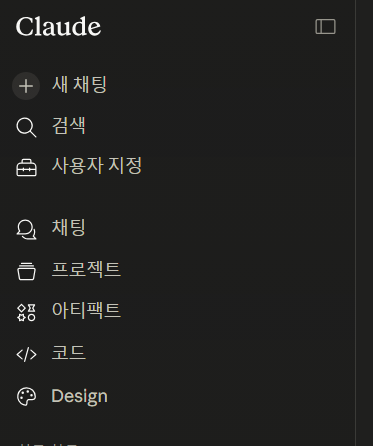
새 채팅 (New Chat)
새로운 대화를 시작합니다. 이전 대화 내용과 완전히 독립된 새 채팅창이 열립니다. 클로드는 기본적으로 대화 맥락을 채팅 안에서만 기억하기 때문에, 전혀 다른 주제를 물어보고 싶을 때는 새 채팅을 시작하는 것이 깔끔합니다.
💡 활용 팁: 업무용 질문, 개인 취미 관련 질문 등 주제별로 채팅을 나눠두면 나중에 찾기 편합니다.
검색 (Search)
지금까지 나눈 모든 대화 내용을 키워드로 검색할 수 있습니다. 예전에 클로드에게 물어봤던 내용이 기억나지 않을 때 여기서 찾으면 됩니다.
💡 활용 팁: "파이썬", "이력서" 같은 핵심 단어로 검색하면 관련 대화를 빠르게 찾을 수 있습니다.
프로젝트 (Projects)(사용자지정)
여러 대화를 하나의 주제 아래 묶어서 관리하는 폴더 같은 개념입니다. 프로젝트 안에 파일이나 지시사항을 미리 넣어두면, 그 프로젝트 안에서 나누는 모든 대화에 해당 맥락이 자동으로 적용됩니다.
예시: '영어 공부' 프로젝트에 "나는 초급자야, 쉬운 단어로 설명해줘"라고 지시사항을 적어두면 — 이후 그 프로젝트에서 하는 모든 질문에 클로드가 초급자 수준으로 맞춰 답해줍니다.
채팅 목록 (Chats)
지금까지 나눈 대화들이 시간순으로 목록에 표시됩니다. 클릭하면 이전 대화를 이어서 볼 수 있고, 대화 제목 위에 마우스를 올리면 이름 변경·삭제 옵션도 나타납니다.
④ 메시지 입력창 — 버튼별 기능 완전 해설
화면 하단에 메시지를 입력하는 창이 있습니다. 입력창 주변에 여러 버튼이 붙어 있는데, 하나씩 알아보겠습니다.
📎 파일·이미지 첨부 버튼
문서(PDF, Word, 텍스트 파일), 이미지(JPG, PNG 등), 코드 파일 등을 클로드에게 직접 보여줄 수 있습니다. 첨부한 파일 내용을 클로드가 읽고 분석해줍니다.
📌 이런 상황에 써보세요
- 계약서 PDF를 올리고 "이 계약서에서 주의해야 할 조항을 정리해줘"
- 영어로 된 논문을 올리고 "핵심 내용을 한국어로 요약해줘"
- 화면 캡처 이미지를 올리고 "이 오류 메시지가 뭔지 설명해줘"
🔧 검색 및 도구 (Search & Tools) 버튼
클로드가 사용할 수 있는 추가 기능들을 켜고 끄는 버튼입니다. 이 버튼을 클릭하면 사용 가능한 도구 목록이 펼쳐집니다.
🌐 웹 검색 (Web Search)
클로드가 인터넷을 검색해서 최신 정보를 가져옵니다. 클로드는 학습 시점 이후의 정보는 모르기 때문에, 최근 뉴스·환율·날씨처럼 실시간 정보가 필요할 때는 이 기능을 켜두는 것이 좋습니다.
⚙️ 코드 실행 및 파일 생성
클로드가 직접 코드를 실행하거나, 다운로드 가능한 파일(Excel, Word, PDF 등)을 만들어줄 수 있습니다. "엑셀 파일 만들어줘" 같은 요청을 할 때 유용합니다.
🔌 커넥터 (Connectors)
Google Drive, Gmail, Notion, Slack 같은 외부 서비스를 클로드와 연결할 수 있습니다. 연결하면 "내 구글 드라이브에서 ○○ 문서 찾아줘" 같은 요청도 가능해집니다. (유료 플랜에서 더 많은 기능 사용 가능)
🎤 음성 입력 버튼
타이핑 대신 말로 질문할 수 있습니다. 마이크 버튼을 누르고 말하면 음성이 텍스트로 변환되어 입력됩니다. 손이 자유롭지 않을 때나 빠르게 질문을 입력하고 싶을 때 유용합니다.
💡 모바일 앱(iOS/Android)에서도 동일하게 사용할 수 있습니다.
▶ 전송 버튼
입력한 메시지를 클로드에게 보냅니다. 키보드에서
Enter키를 눌러도 전송됩니다. 줄바꿈을 하고 싶을 때는
Shift + Enter를 사용하세요.
⑤ 채팅창 안에서 할 수 있는 것들
✏️
응답 재생성
클로드의 답변이 마음에 들지 않으면 '재시도' 버튼으로 다른 답변을 받을 수 있습니다.
📋
답변 복사
클로드의 답변 아래에 복사 아이콘이 있습니다. 클릭하면 전체 내용이 클립보드에 복사됩니다.
👍👎
피드백 버튼
답변이 좋았는지 나빴는지 평가할 수 있습니다. 이 피드백이 쌓여 클로드가 발전합니다.
🪄
Artifacts (아티팩트)
코드, 문서, 표, 인터랙티브 앱 등을 화면 오른쪽 별도 패널에 렌더링해서 보여주는 기능입니다.
🤖 모델 선택 — Haiku / Sonnet / Opus 차이
입력창 상단 또는 화면 어딘가에서 AI 모델을 선택할 수 있습니다. 현재(2026년 기준) 주요 모델은 다음과 같습니다.
Haiku
가장 빠르고 가볍습니다. 간단한 질문·번역에 적합.
Sonnet
속도와 성능의 균형. 일반적인 업무·글쓰기에 추천. 무료 사용자 기본값.
Opus
가장 강력한 모델. 복잡한 분석·코딩·긴 문서 처리. 유료 플랜 전용.
⑥ 자주 묻는 질문 (FAQ)
✅ 정리하며
클로드 Chat 화면은 처음에는 낯설어 보이지만, 기능 하나하나를 이해하고 나면 생각보다 훨씬 직관적입니다. 오늘 배운 내용을 간단히 정리하면:
- 사이드바 — 채팅 목록 관리, 검색, 프로젝트 구성
- 📎 파일 첨부 — 문서·이미지를 직접 분석 요청
- 🔧 도구 버튼 — 웹 검색, 코드 실행, 외부 서비스 연결
- 🎤 음성 입력 — 말로 질문하기
- 모델 선택 — 용도에 맞게 Haiku / Sonnet / Opus 선택
다음 글에서는 클로드를 더 잘 활용하기 위한 프롬프트 작성법을 소개할 예정입니다. 이번 글이 도움이 됐다면 즐겨찾기 해두세요 😊