
"광고 시안 완성도를 마지막에 점검하는 기준이 따로 있나요?"
배너 디자인이나 전단지 같은 광고 시안의 마지막 점검은 시각 주목도, 카피 전달력, 브랜드와 CTA, 출력 전 기술 상태 4가지를 이 순서로 확인하는 것이 기본입니다.
시각 주목도는 어도비 포토샵의 색맹 화면 교정으로, 카피 전달력은 포토샵의 스마트 오브젝트(Smart Object) 목업으로, 브랜드와 CTA는 어도비 일러스트레이터의 벡터 원본으로, 출력 전 기술 상태는 포토샵의 화면 교정 인쇄와 어도비 애크로뱃의 인쇄 미리 보기로 클라이언트에게 보내기 전에 미리 확인할 수 있습니다.
광고 디자인 시안을 보낸 뒤에야 "문구가 작아요", "로고가 시안마다 달라요", "인쇄하니 색이 달라요" 같은 수정 요청이 돌아오는 경우가 많습니다.
요청 하나하나는 사소해 보여도 왕복이 늘어날수록 일정과 신뢰가 함께 줄어듭니다.
광고 소재를 보내기 전에 각 기준을 어느 앱에서 어떻게 확인하는지, 수정 요청이 돌아오는 장면과 함께 정리했습니다.
목차
- 광고 시안 마지막 점검, 왜 기준이 필요한가
- 시각 주목도와 출력 전 색: 화면에서 먼저 걸러내기
- 카피 전달력: 목업에 얹어 실제 크기감으로 확인하기
- 브랜드와 CTA: 앱을 연결해 원본 하나로 묶기
- 마지막 점검은 수정 왕복을 줄이는 습관입니다
- 자주 묻는 질문 (FAQ)
1. 광고 시안 마지막 점검, 왜 기준이 필요한가
광고 시안의 마지막 점검은 시각 주목도, 카피 전달력, 브랜드와 CTA, 출력 전 기술 상태 4가지 기준을 순서대로 확인하는 일이며, 어도비 Creative Cloud에서는 포토샵, 일러스트레이터, 애크로뱃이 이 확인을 나누어 맡아 제출 전에 직접 끝낼 수 있습니다.
감에 맡기는 점검이 아니라 순서가 있는 기준이고, 기준마다 놓쳤을 때 돌아오는 수정 요청이 다릅니다.
- 시각 주목도: 놓치면 "무슨 광고인지 한눈에 안 들어와요"라는 요청이 돌아옵니다. → 포토샵·일러스트레이터의 색맹 화면 교정으로 확인
- 카피 전달력: 놓치면 "모바일에서 문구가 작아요"라는 요청이 돌아옵니다. → 포토샵 스마트 오브젝트 목업으로 확인
- 브랜드와 CTA: 놓치면 "시안마다 로고가 달라요"라는 요청이 돌아옵니다. → 일러스트레이터 원본을 포토샵 연결 가져오기로 통일
- 출력 전 기술 상태: 놓치면 "인쇄하니 색이 달라요"라는 요청이 돌아옵니다. → 포토샵 화면 교정 인쇄와 애크로뱃 인쇄 미리 보기로 확인
어도비 Creative Cloud 앱은 점검을 나누어 맡습니다. 포토샵은 이미지 시안, 목업, 색 점검을, 일러스트레이터는 로고와 CTA 버튼 같은 벡터 브랜드 요소를, 애크로뱃은 납품용 PDF의 최종 확인을 맡습니다.
포토샵을 중심에 두고, 일러스트레이터와 애크로뱃이 점검 단계마다 이어지는 흐름입니다.
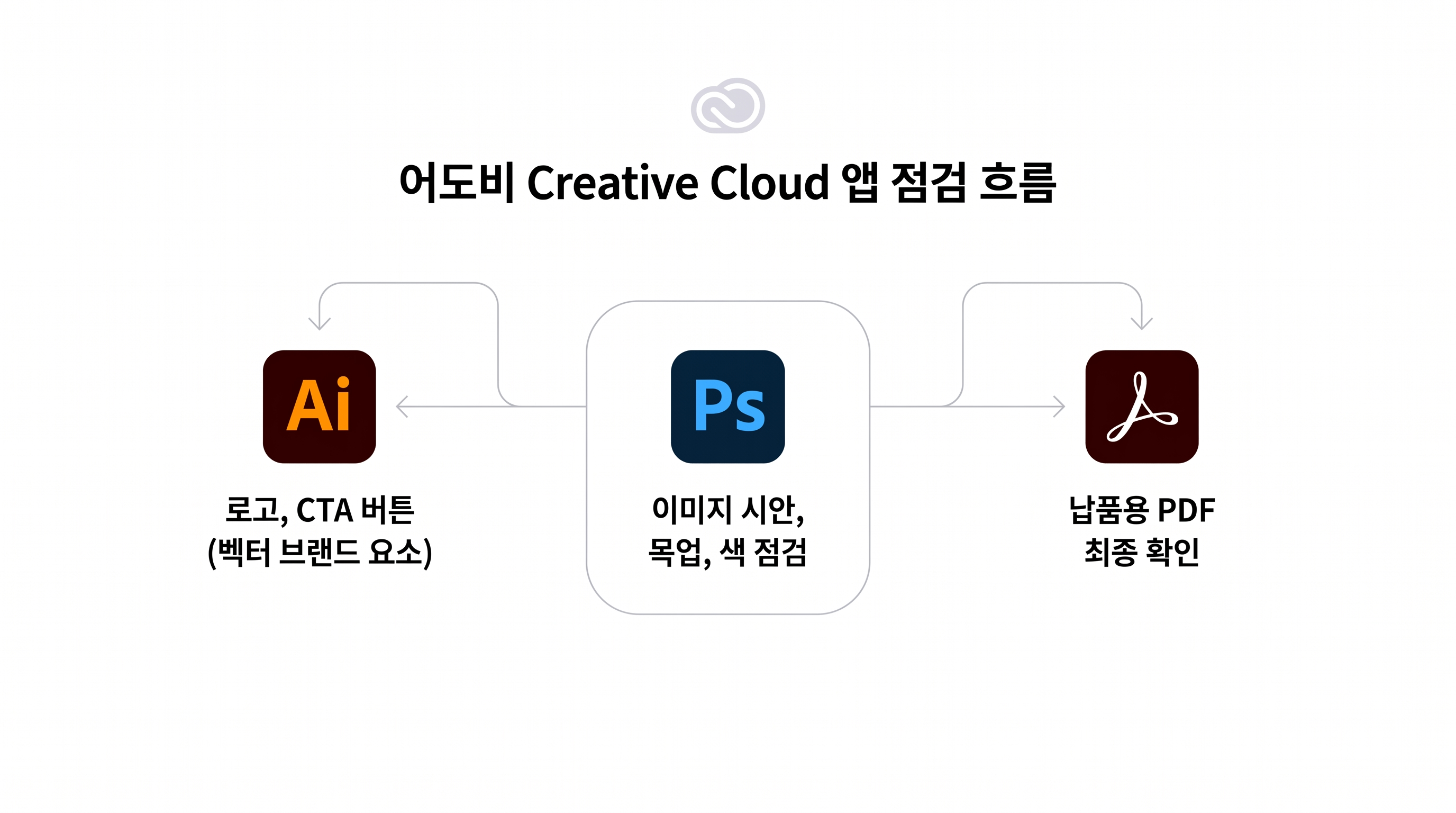
배너 시안 3개를 한 번에 보냈는데 시안마다 다른 수정 요청이 돌아오면, 시안별로 고치고 PDF를 다시 만들어 다시 보내는 왕복이 이어집니다.
보내기 전에 네 기준을 한 번씩 확인해 두면 이 왕복의 상당 부분을 첫 발송 전에 정리할 수 있습니다.
2. 시각 주목도와 출력 전 색: 화면에서 먼저 걸러내기
시각 주목도와 출력 전 색은 모두 포토샵과 일러스트레이터의 화면 교정 인쇄 기능으로 시안 단계에서 확인할 수 있어 함께 묶어 먼저 다룹니다.
화면 교정 인쇄는 문서를 특정 출력 조건에서 재현했을 때의 모습을 모니터에서 미리 보는 기능이고, 색맹 화면 교정(Color Blindness)은 색을 구분하기 어려운 사용자에게 시안이 어떻게 보이는지 보여 줍니다.
표 1. 시각 주목도와 출력 전 기술 상태 점검 워크플로우
| 점검 기준 | 놓치면 돌아오는 수정 요청 |
어도비 워크플로우 |
| 시각 주목도 | "무슨 광고인지 한눈에 안 들어와요", "버튼이 잘 안 보여요" | 포토샵 또는 일러스트레이터에서 RGB 시안 열기 → [보기] > [교정 인쇄 설정]에서 [색맹 - 적색맹 유형]과 [색맹 - 녹색맹 유형]을 차례로 선택 → 두 보기에서 CTA 버튼과 핵심 문구가 구분되는지 확인 |
| 출력 전 기술 상태 | "인쇄하니 색이 달라요" | 포토샵에서 원본 복제 → RGB 상태에서 인쇄용 CMYK 프로파일로 [보기] > [교정 인쇄 색상]을 켜서 색 변화 확인 → 복제본을 CMYK 색상으로 변환 → PDF로 저장 → 애크로뱃 Pro의 [모든 도구] > [인쇄물 제작] > [인쇄 미리 보기]에서 시뮬레이션 프로파일을 고르고 검정 잉크와 용지 색상 시뮬레이션 확인 |
화면 교정에 관한 어도비 공식 가이드 기준으로, 시안 단계는 포토샵이나 일러스트레이터에서, 납품용 PDF는 애크로뱃에서 확인하는 구도입니다.
같은 문서가 포토샵과 일러스트레이터의 화면 교정, 그리고 애크로뱃의 인쇄 미리 보기를 함께 안내하므로 앱이 달라도 확인 기준이 이어집니다.
시각 주목도 확인
- 확인 대상: 색맹 화면 교정은 가장 흔한 두 유형인 적색맹과 녹색맹 보기를 제공하며, RGB 색상 모드 문서에서 확인하는 것이 가장 정확합니다.
- 구분이 어려울 때: 빨강과 초록 조합은 피하고, 명도나 색조를 바꾸고, 색 경계에 흰색·검정·진한 색 테두리를 더합니다. 패턴이나 모양을 함께 쓰는 방법도 있습니다.
- 줄어드는 수정 요청: 색만으로 구분되던 CTA 버튼과 핵심 문구를 시안 단계에서 고치면 "버튼이 잘 안 보여요"라는 요청을 줄일 수 있습니다.

출력 전 기술 상태 확인
- RGB 원본에서 먼저 교정 확인: 인쇄용 CMYK 프로파일로 교정 인쇄 색상을 켜 보면 변환했을 때 채도 높은 색이 어떻게 달라지는지 미리 볼 수 있습니다.
- CMYK 복제본 만들기: 원본은 그대로 보존하고 복제본을 CMYK 색상으로 변환한 뒤 PDF로 저장합니다.
원본이 남아 있어야 수정 요청이 돌아와도 다시 작업할 수 있습니다. - 애크로뱃 Pro에서 최종 PDF 확인: 인쇄 미리 보기에서 시뮬레이션 프로파일을 고르고, 검정 잉크 시뮬레이션과 용지 색상 시뮬레이션을 선택해 확인합니다.
일부 프로파일은 두 옵션을 지원하지 않을 수 있습니다.

신뢰도가 모니터 품질, 색상 프로파일, 작업 환경의 조명에 따라 달라지기 때문에, 클라이언트에게 보내기 전 1차로 걸러내는 단계로 쓰시기 바랍니다.
3. 카피 전달력: 목업에 얹어 실제 크기감으로 확인하기
카피 전달력은 포토샵 목업에 시안을 얹어 실제 크기감으로 확인하면 가장 빨리 드러납니다.
포토샵에서 목업 PSD의 스마트 오브젝트 레이어를 선택해 내용을 대체하는 방식으로 시안을 바꿔 넣으면, 실제 매체에 올라간 크기감으로 문구가 읽히는지 볼 수 있습니다. "모바일에서 문구가 작아요"라는 수정 요청을 보내기 전에 미리 걸러내는 장면입니다.
배너 디자인 시안이 3개라면 같은 목업에 번갈아 넣어 비교합니다. 시안마다 문구 길이와 줄바꿈이 달라 읽히는 정도가 달라지기 때문입니다.
한 시안에서는 한 줄로 읽히던 문구가 다른 시안에서는 두 줄로 꺾이며 CTA 버튼과 부딪히는 경우가 대표적입니다.
포토샵 목업에서 확인할 판단 기준은 세 가지입니다.
- 한눈에 읽히는가: 포토샵에서 목업 PSD 열기 → 스마트 오브젝트 레이어의 내용 대체로 시안 교체 → 스마트폰 화면 영역 안에서 핵심 문구가 읽히는지 확인
- 줄바꿈이 의미 단위와 맞는가: 포토샵에서 시안 3개를 같은 목업에 번갈아 교체 → 시안마다 꺾이는 줄 비교 → 어색하면 스마트 오브젝트를 열어 수정 후 저장
- CTA 문구가 버튼에 여유 있게 들어가는가: 포토샵 목업에서 버튼 여백 확인 → 빠듯하면 일러스트레이터 원본에서 CTA 문구 수정 후 저장 → 포토샵 시안 PSD에서 수정된 내용 업데이트 후 저장 → 목업 반영 확인
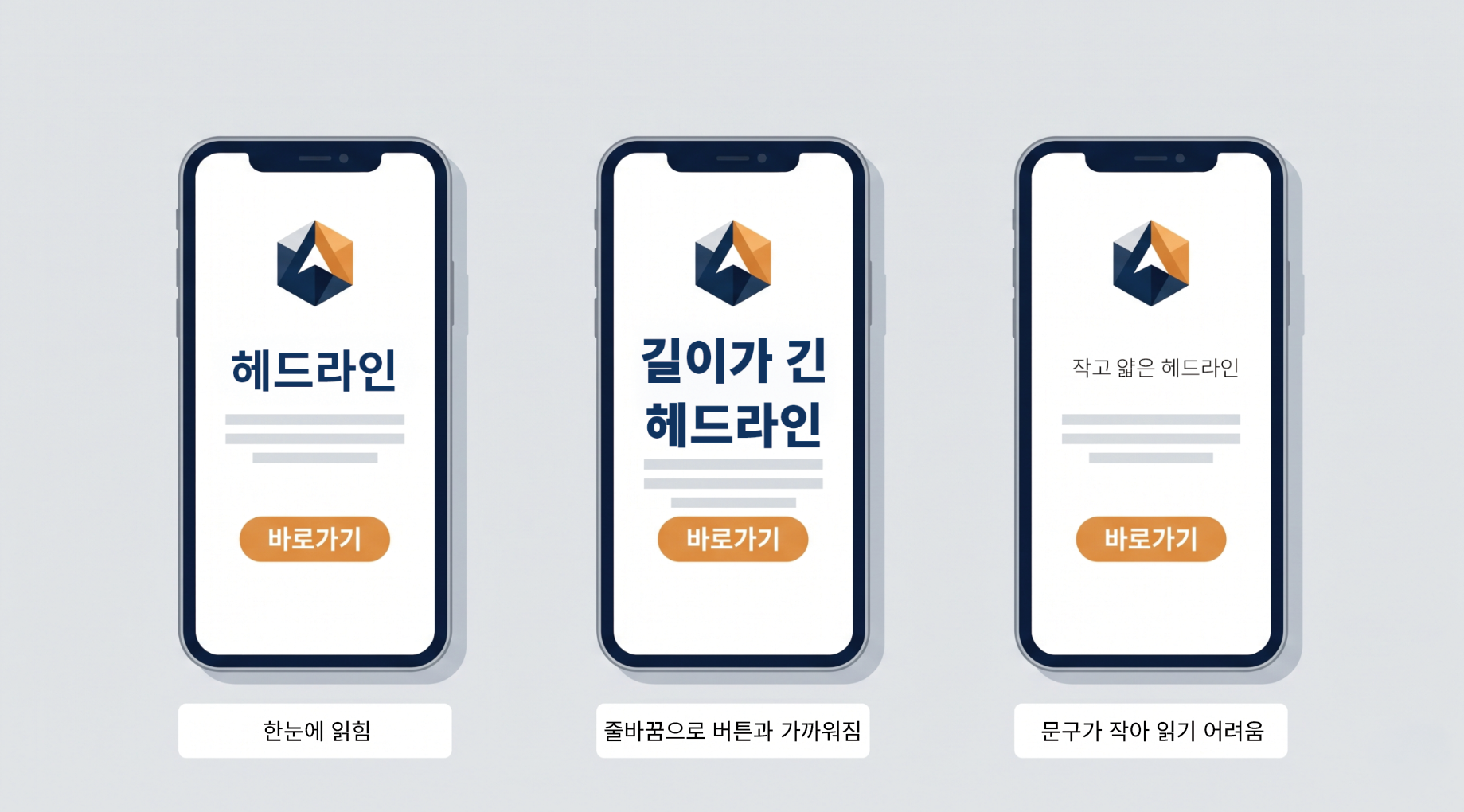
목업 확인이 끝난 광고 소재는 브랜드 요소 점검으로 이어집니다. 로고와 CTA 버튼처럼 모든 시안에 똑같이 들어가야 하는 요소를 원본 하나로 묶어 두면, 목업에서 확인한 레이아웃이 수정 뒤에도 유지됩니다.
4. 브랜드와 CTA: 앱을 연결해 원본 하나로 묶기
광고 디자인 시안마다 로고가 달라 보이는 가장 흔한 원인은 로고와 CTA 버튼을 시안마다 따로 그리거나 복사해 둔 데 있습니다.
일러스트레이터에서 벡터 원본을 하나 만들고 포토샵에 연결 가져오기로 불러오면, 모든 시안이 같은 원본을 바라보게 되어 수정 요청이 와도 원본 한 곳만 고치면 됩니다.
표 2. 브랜드와 CTA 점검 워크플로우 4단계
| 단계 | 어도비 워크플로우 | 주의할 점 |
| 벡터 원본 만들기 | 일러스트레이터에서 로고와 CTA 버튼 제작 → 별도 AI 파일로 저장 | 시안마다 따로 그리지 않고 원본 하나로 관리합니다. |
| 포토샵에 연결 가져오기 | 포토샵 [파일] > [연결 가져오기](Place Linked)로 AI 파일 불러오기 → 시안 3개 모두에 같은 원본 배치 | 일러스트레이터에서 복사해 붙여넣으면 스마트 오브젝트는 만들어지지만 원본과 연결이 끊깁니다. |
| 수정 요청 반영 | 일러스트레이터 원본 수정 후 저장 → 포토샵 [레이어] > [스마트 오브젝트] > [수정된 내용 업데이트](Update Modified Content) → 시안 3개에 반영 | CTA 문구 길이가 바뀌면 레이아웃이 어긋나지 않는지 확인합니다. |
| 납품 전 목업 재확인 | 목업 PSD에 최종 시안을 다시 교체 → 실제 매체 크기에서 CTA 가독성 확인 → 화면 교정 인쇄와 인쇄 미리 보기 확인으로 이어서 납품 | 목업 확인과 출력 확인을 모두 마친 뒤 납품용 파일을 만듭니다. |
연결 가져오기로 연결된 스마트 오브젝트를 만들고, 원본이 바뀌었을 때 수정된 내용을 업데이트하는 과정은 연결된 스마트 오브젝트에 관한 어도비 공식 가이드에서 확인하실 수 있습니다.
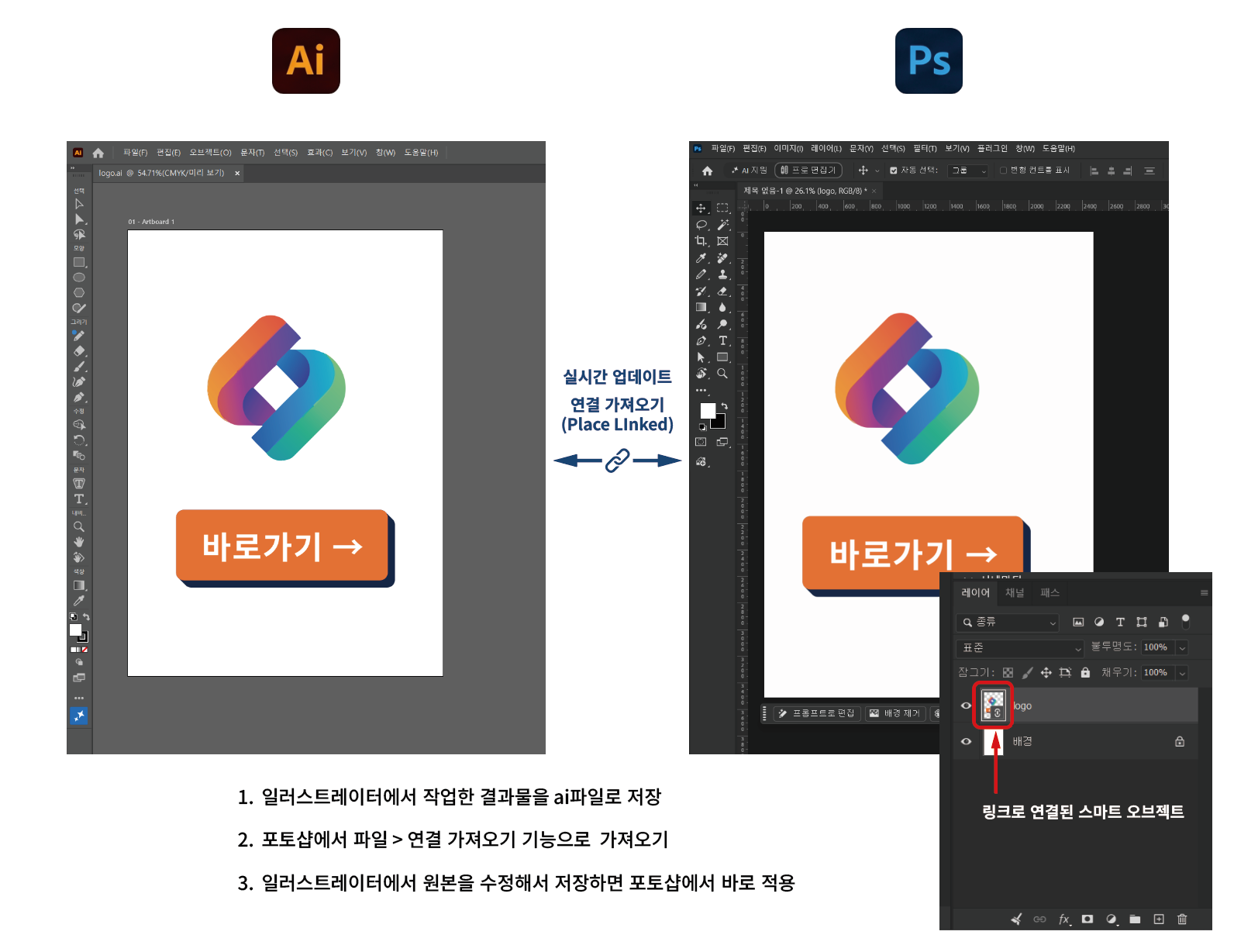
붙여넣기와 연결 가져오기 중 어느 쪽이 맞는가
- 붙여넣기가 맞는 상황: 한 번 쓰고 끝나는 요소처럼 원본이 바뀔 가능성이 낮을 때입니다.
- 연결 가져오기가 맞는 상황: 수정 요청이 예상되는 로고와 CTA 버튼처럼 원본과의 연결이 유지되어야 할 때입니다.
납품 직전에는 시각 주목도, 카피 전달력, 브랜드와 CTA, 출력 전 기술 상태 순서로 한 번 더 확인하시면 됩니다.
5. 마지막 점검은 수정 왕복을 줄이는 습관입니다
광고 시안의 마지막 점검은 시안을 잘 만드는 일이 아니라 수정 왕복을 줄이는 습관입니다.
포토샵에서 색맹 화면 교정, 화면 교정 인쇄, 목업으로 시안을 확인하고, 일러스트레이터 원본을 연결 가져오기로 묶어 두고, 애크로뱃의 인쇄 미리 보기로 납품용 PDF를 마지막으로 확인하는 흐름을 제출 전 루틴으로 만들면 광고 소재 한 건을 넘기는 일이 훨씬 안정적입니다.
배너 디자인이든 전단지든, 광고 디자인 납품 전에 앱마다 맡은 확인을 순서대로 거치면 수정 요청이 돌아오는 횟수를 줄이는 데 도움이 됩니다.
어도비 Creative Cloud 앱 구성 살펴보기
포토샵, 일러스트레이터, 애크로뱃을 함께 쓰는 구성은
어도비 Creative Cloud 안내 페이지에서 확인하실 수 있습니다.

6. 자주 묻는 질문 (FAQ)
Q. 광고 시안을 클라이언트에게 보내기 전에 마지막으로 무엇부터 확인해야 하나요?
광고 시안은 포토샵이나 일러스트레이터의 색맹 화면 교정으로 CTA 버튼과 핵심 문구가 색만으로 구분되는지, 즉 시각 주목도부터 확인합니다.
이어서 카피 전달력, 브랜드와 CTA, 출력 전 기술 상태 순서로 확인하면 광고 소재의 수정 요청을 발송 전에 줄일 수 있습니다.
Q. 모니터에서 본 색과 인쇄한 색이 달라 보이는 것을 미리 확인할 수 있나요?
포토샵의 화면 교정 인쇄는 인쇄용 프로파일로 재현했을 때의 색 변화를 모니터에서 미리 보여 주고, 애크로뱃 Pro의 인쇄 미리 보기는 최종 PDF를 시뮬레이션 프로파일로 확인하게 해 줍니다.
다만 모니터 품질과 작업 환경에 따라 신뢰도가 달라지므로 인쇄 결과를 대체하는 것이 아니라 클라이언트에게 보내기 전 1차로 걸러내는 단계로 쓰시기 바랍니다.
Q. 로고와 CTA 버튼을 모든 시안에서 똑같이 유지하려면 어떤 앱을 어떻게 연결하나요?
일러스트레이터에서 로고와 CTA 버튼을 별도 AI 파일로 만들어 두고, 포토샵의 연결 가져오기로 모든 시안에 같은 원본을 불러오면 됩니다. 수정 요청이 오면 일러스트레이터 원본만 고친 뒤 포토샵에서 수정된 내용을 업데이트하면 연결된 시안에 반영됩니다.

'그래픽 디자인 > Adobe 기타' 카테고리의 다른 글
| 광고 포스터와 화면용 소재 색상 설정, 어도비 포토샵·어도비 일러스트레이터로 납품본 나누는 워크플로우 (0) | 2026.10.20 |
|---|---|
| ppi와 dpi 차이, 포토샵에서 72와 300은 무엇이 다른가 (0) | 2026.10.16 |
| 디자인 취업 준비생을 위한 디자인 툴 선택 기준, 포트폴리오로 완성하는 법 (0) | 2026.10.15 |
| Acrobat "개체 편집 응용 프로그램을 시작할 수 없습니다" 오류 해결법 (0) | 2026.09.14 |
| [일러스트 PDF 변환 오류] 특정 글자(I, 하이픈)가 굵게 보이는 현상 해결법 (0) | 2026.01.14 |